Physical Address
304 North Cardinal St.
Dorchester Center, MA 02124
Physical Address
304 North Cardinal St.
Dorchester Center, MA 02124

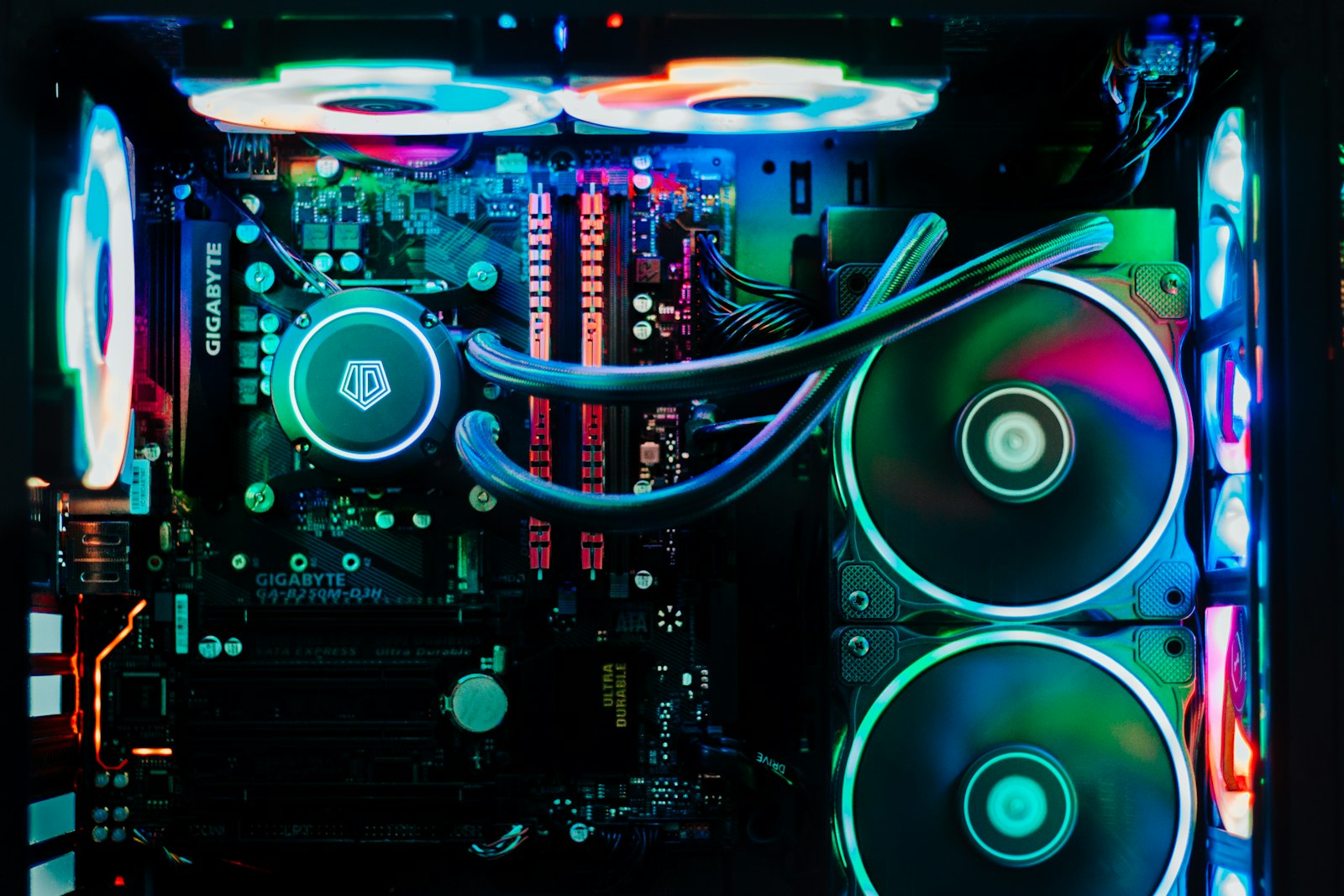
Bosen sama PC gaming yang lemot? Tahun 2026 ini zamannya upgrade! Cek tutorial lengkap cara upgrade RAM, NVMe SSD, dan sistem pendingin biar gameplay kamu makin mulus tanpa lag.
Tutorial upgrade hardware PC gaming 2026 lagi sering dicari karena pemain pengin dapet pengalaman terbaik tapi tetap hemat dan aman. Di artikel ini kita bahas poin penting + rangkuman dari sumber terbaru, terus lanjut ke langkah yang bisa langsung kamu praktekkan.
Kalau kamu mengikuti kabar terbaru dari dunia game PC, 2026 diprediksi bakal jadi tahun dengan一波 release game yang luar biasa besarnya. Dimulai dari PC Gaming Show yang memamerkan ratusan game baru, sampai gelontoran judul-judul berat yang bakal требовать spesifikasi hardware tinggi, semua indikasi mengarah ke satu kesimpulan: inilah saat yang paling pas untuk upgrade hardware PC gaming kamu.
Zaman sudah berubah. Dulu,upgrade PC gaming terasa seperti luxury. Sekarang? Ini udah jadi kebutuhan buat kamu yang nggak mau ketiga main game favorit malah ngeliat screen freeze pas momen krusial. Untungnya, komponen hardware PC gaming di 2026 udah jauh lebih terjangkau dibanding beberapa tahun lalu, dan proses upgrade-nya juga nggak serumit yang kamu bayangkan.
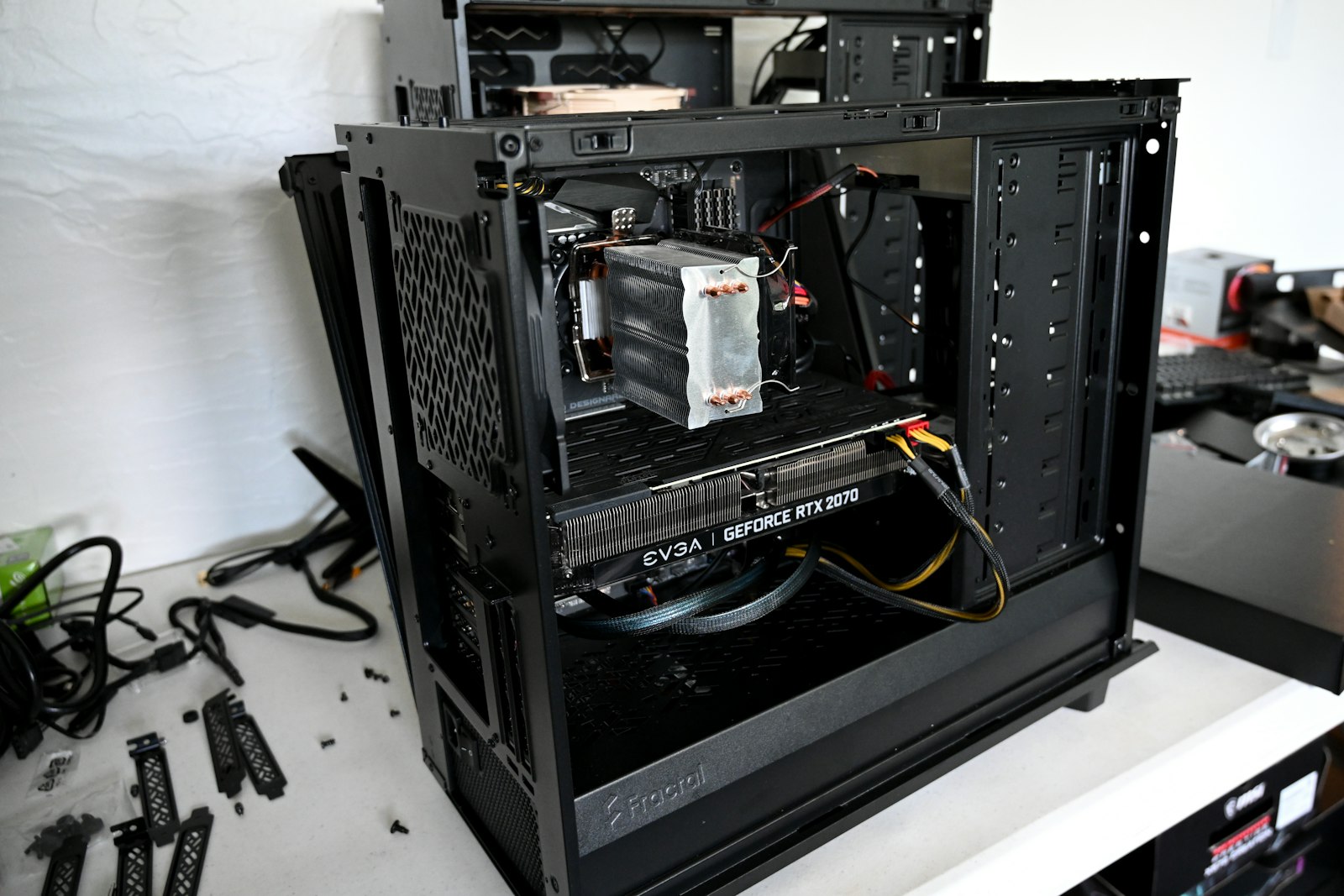
Dalam artikel tutorial hardware ini, kita bakal bahas tiga komponen paling impactful yang bisa kamu upgrade sekarang juga: RAM, NVMe SSD, dan sistem pendingin (cooling). Ketiganya punya pengaruh langsung ke performa gaming kamu, dan nggak требуется modal gila-gilaan untuk dapat hasil yang заметно. Yuk, kita masuk ke bagian pertama!
RAM adalah salah satu komponen paling straightforward untuk di-upgrade, tapi juga sering diremehkan. Banyak gamer yang masih jalanin sistem dengan RAM 8GB dan bertanya-tanya kenapa game favorit mereka ngelag. Jawabannya simpel: itu udah nggak cukup buat gaming modern di 2026.
Dua generasi RAM yang masih banyak dipakai saat ini adalah DDR4 dan DDR5. DDR4 udah ada sejak lama dan harganya sekarang очень terjangkau. DDR5 adalah generasi terbaru dengan kecepatan yang jauh lebih tinggi, tapi butuh motherboard yang mendukung.
Tips dari kami: kalau kamu bangun PC baru dari nol, langsung saja pilih platform DDR5. Tapi kalau kamu cuma mau upgrade existing build yang udah pakai DDR4, lanjutin aja dengan DDR4 — performanya masih sangat capable buat gaming.
Setelah RAM terinstall, kamu mungkin perlu masuk ke BIOS buat mengaktifkan XMP/DOCP profile supaya RAM berjalan di kecepatan yang advertised. Tanpa ini, RAM bakal jalan di kecepatan default yang jauh lebih rendah.
NVMe SSD adalah upgrade paling terasa kedua setelah RAM. Game-game modern ukurannya bisa mencapai 100GB lebih. Kalau kamu masih pakai HDD atau SATA SSD, waktu loading game bakal намного lebih lama dibanding kalau pakai NVMe SSD PCIe 4.0.
NVMe SSD PCIe 4.0 menawarkan kecepatan baca sequential до 7.000 MB/s, jauh melampaui SATA SSD (~550 MB/s) dan HDD (~100 MB/s). Dalam konteks gaming, ini artinya:
Beberapa motherboard lama mungkin nggak support NVMe SSD PCIe 4.0, jadi pastikan kamu cek spesifikasi motherboard kamu dulu sebelum beli. Beberapa board lama sudah support NVMe tapi cuma PCIe 3.0 — masih tetap lebih cepat dari SATA SSD kok.
Komponen ketiga yang paling sering unterschätzt adalah sistem pendingin. Banyak gamer yang pakai stock cooler atau cooler murah dan kemudian bingung kenapa CPU mereka throttle pas main game berat. Pendingin yang bagus bukan cuma bikin suhu rendah — dia juga bikin komponen hidup lebih lama dan performanya konsisten.
Air cooler masih jadi pilihan paling populer dan for good reason. Tower cooler single dan dual tower menawarkan performa yang sangat baik dengan harga yang masuk akal.
All-in-One (AIO) liquid cooler adalah pilihan bagi kamu yang mau performa pendinginan terbaik tanpa ribet pasang custom loop. AIO udah contains pompa, radiator, fan, dan coolant dalam satu paket sealed yang nggak memerlukan maintenance.
Jangan lupa cek clearance RAM dan komponen lain sebelum pasang AIO — radiator 360mm biasanya menghalangi slot RAM pertama di beberapa motherboard, terutama yang punya heatsink RAM besar.
Kalau kamu masih ragu apakah upgrade hardware PC gaming sekarang стоит investasi, pertimbangkan ini: game-game yang bakal release sepanjang 2026 dibangun dengan asumsi hardware yang lebih мощный. Mereka bakal memanfaatkan fitur-fitur seperti DirectStorage, ray tracing generasi baru, dan tekstur yang jauh lebih-detail.
Kalau hardware kamu sekarang sudah aged, kamu bakal kehilangan banyak dari pengalaman itu. Lagipula, upgrade bertahap itu lebih ringan di dompet daripada rebuild keseluruhan. Dengan mulai dari RAM, SSD, dan cooling aja, kamu sudah bisa dapat peningkatan performa yang sangat terasa tanpa harus ganti seluruh sistem.
Dan kalau kamu udah siap dengan build baru, pastikan juga untuk следить за game-game yang bakal release. Menurut analisis kami di artikel tentang mengapa 2026 jadi tahun terbaik untuk game PC, ada banyak banget judul yang sayang banget buat dilewatkan — dan semuanya bakal требовать hardware yang mumpuni buat dijalankan di setting optimal.
Jadi, selain upgrade hardware, jangan lupa juga buat siapin budget buat top up game favorit kamu nanti! Kulit dan cosmetics di game modern emang bikin pengalaman gaming makin seru, dan kamu bisa dapetin voucher in-game credits dengan mudah di platform terpercaya.
“Lebih penting konsisten + ngerti konsep, daripada sekadar ikut-ikutan setting.”
Budget upgrade RAM 32GB DDR5 berkisar Rp 800 ribuan hingga Rp 1,5 jutaan tergantung brand dan kecepatan. Untuk NVMe SSD 1TB PCIe 4.0, budgetnya sekitar Rp 700 ribuan sampai Rp 1,2 jutaan. Keduanya sudah memberikan peningkatan performa yang sangat terasa untuk gaming.
Bisa! Proses install RAM dan NVMe SSD relatif straightforward dan bisa dilakukan oleh pemula. Yang perlu diperhatikan adalah memastikan compatibility komponen dengan motherboard kamu, serta selalu matikan PC dan cabut kabel power sebelum memulai proses upgrade.
Air cooler lebih simpel, nggak ada risiko kebocoran cairan, dan harganya lebih terjangkau. AIO liquid cooler menawarkan performa pendinginan yang lebih baik terutama untuk CPU high-end, tapi harganya lebih mahal dan membutuhkan instalasi yang sedikit lebih kompleks.
Sangat worth it! Game battle royale seperti Valorant, PUBG, atau Apex Legends требовают response time cepat dan load time singkat. Upgrade RAM dan SSD bakal bikin gameplay lebih smooth dan reduce stutter, sementara cooling yang baik memastikan performa tetap konsisten selama sesi gaming panjang.
Tergantung spesifikasi motherboard. Kebanyakan motherboard lama mendukung RAM DDR4 dan NVMe SSD PCIe 3.0. Untuk DDR5 dan PCIe 4.0, kamu perlu motherboard generasi terbaru (Intel Gen 12+ atau AMD AM5). Cek manual motherboard kamu sebelum membeli komponen baru.
Kalau kamu punya pengalaman atau trik soal tutorial upgrade hardware PC gaming 2026, drop di komentar ya — biar kita saling bantu komunitas.