Physical Address
304 North Cardinal St.
Dorchester Center, MA 02124
Physical Address
304 North Cardinal St.
Dorchester Center, MA 02124

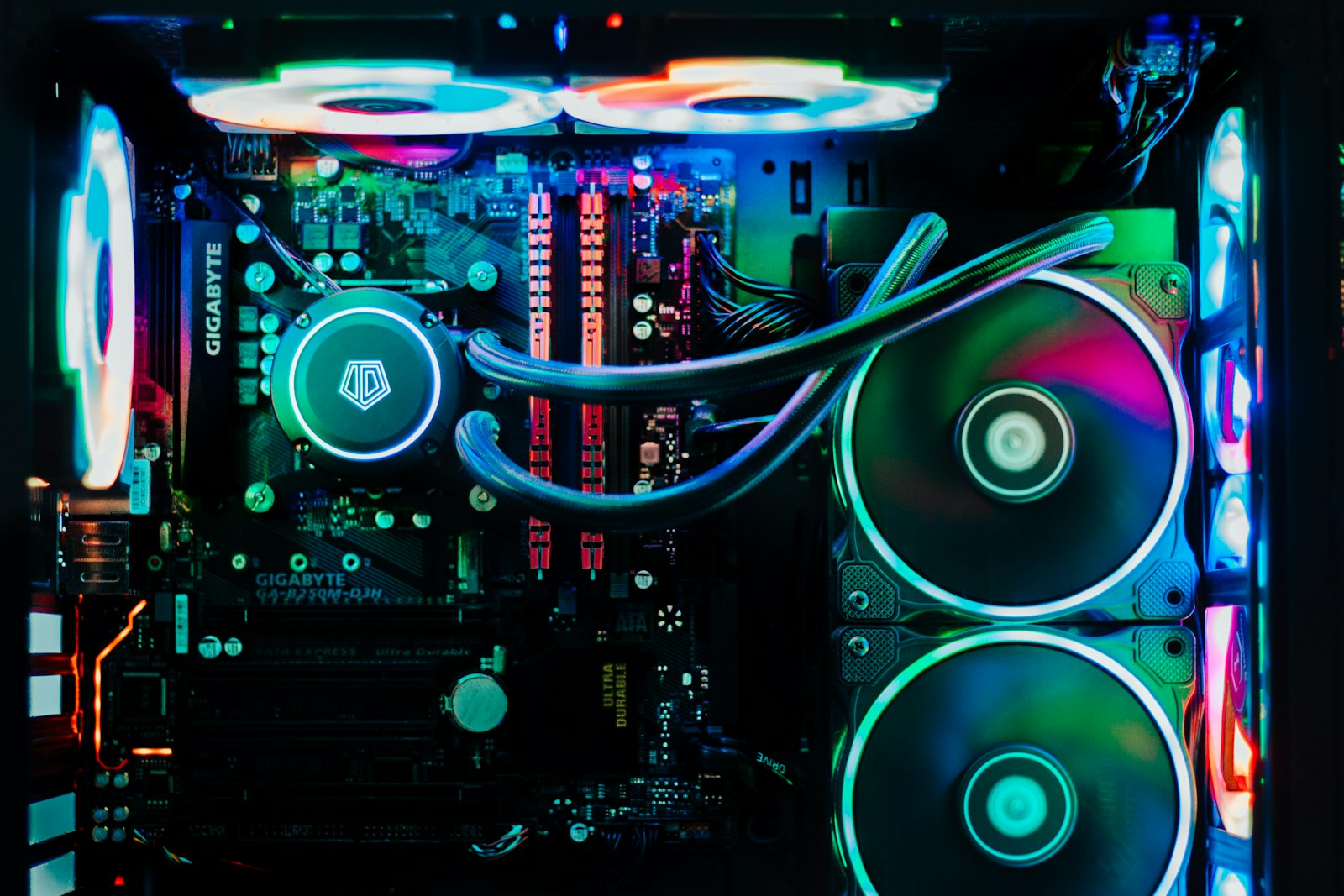
Banyak gamer yang udah beli GPU dan processor canggih tapi nggak pernah rawat hardware-nya. Akibatnya? Performa turun, suhunya naik, dan umur komponen makin pendek. Yuk, belajar cara rawat hardware gaming biar tetap peak condition!
Perawatan hardware gaming lagi sering dicari karena pemain pengin dapet pengalaman terbaik tapi tetap hemat dan aman. Di artikel ini kita bahas poin penting + rangkuman dari sumber terbaru, terus lanjut ke langkah yang bisa langsung kamu praktekkan.
Lo punya GPU RTX 4090 atau Radeon RX 7900 XTX. Prosesor lo Intel Core i9 atau AMD Ryzen 9. RAM lo 32GB DDR5. Semua mahal. Tapi kalau nggak pernah rawat? performanya bisa setara hardware kelas menengah yang jauh lebih murah.
Kenapa bisa begitu? Karena hardware gaming itu kayak mesin mobil — kalau nggak pernah diservis, pelan-pelan performanya turun. Suhu naik, throttling terjadi, dan寿命 komponen berkurang drastis.
Di panduan ini, kita bakal bahas perawatan hardware gaming dari A sampai Z. Mulai dari GPU, processor, RAM, storage, sampai PSU. Semua yang lo perlu tahu supaya rig lo tetap ngebut, bahkan setelah dipakai berbulan-bulan intensif.
Oh iya, kalau lo juga tertarik dengan perkembangan esports dan industri gaming kompetitif yang makin gila, bisa baca artikel ini tentang esports 2026 — interesting insight tentang gimana industri game terus berkembang dan hardware jadi makin menuntut.
GPU adalah jantung gaming lo. Semua frame yang lo render, semua ray tracing yang lo nyalain, semuanya bergantung sama kartu grafis. Dan ironinya, bagian ini justru yang paling sering diabaikan.
Debu adalah musuh utama GPU. Partikel halus yang nempel di heatsink dan baling-baling kipas bisa menurunkan efisiensi pendinginan secara signifikan. Kalau heatsink kotor, udara nggak bisa mengalir dengan optimal, dan suhu GPU naik drastis.
Gimana cara bersihinnya? Cabut GPU dari slot, gunakan compressed air untuk nyembur debu dari kipas dan heatsink. Pastikan GPU dalam posisi-off saat cleaning. Lakukan ini minimal setiap 3 bulan sekali, atau lebih sering kalau lo punya kucing atau tinggal di area berdebu.
Driver GPU itu bukan cuma soal fitur baru — sering kali driver update juga membawa optimalisasi performa dan patch keamanan. NVIDIA dan AMD rutin release driver baru yang bisa nambah FPS di game-game terbaru.
Ini mirip dengan konsep yang dibahas di artikel tentang AI dan cybersecurity 2026 — di dunia cybersecurity, patch cepat itu krusial. Di hardware gaming, update driver itu ibarat patch untuk hardware lo sendiri. Nggak di-update artinya lo pakai hardware dengan “vulnerability” yang bisa bikin performa turun.
Rutin cek GeForce Experience atau AMD Adrenalin untuk driver terbaru. Setel update schedule supaya lo nggak kelupaan.
Jangan cuma main game dan harap一切 baik-baik aja. Gunakan aplikasi kayak MSI Afterburner atau HWiNFO buat monitor suhu GPU secara real-time. Normalnya, GPU gaming harusnya beroperasi di range 65-85°C saat full load. Kalau udah di atas 90°C, itu red flag.
Suhu yang terlalu tinggi bisa memicu thermal throttling — mekanisme proteksi di mana GPU secara otomatis menurunkan clock speed biar nggak overheat. Efeknya? FPS drop drastis di tengah game. Nggak enak banget kan.
Thermal paste adalah senyawa yang mengisi celah antara chip GPU dan heatsink. Fungsinya? Memastikan transfer panas dari chip ke heatsink berjalan maksimal. Tapi thermal paste itu bisa kering dan menurun kualitasnya seiring waktu.
Kalau lo ngerasa suhu GPU lo makin naik meskipun udah dibersihin, bisa jadi thermal paste-nya udah perlu diganti. Ini advance maintenance, tapi nggak terlalu sulit kalau lo mau belajar. Beli thermal paste baru, buka cooler GPU, bersihkan thermal paste lama, lalu apply yang baru.
Processor itu otak dari seluruh sistem. Semua kalkulasi game — AI enemy, fisika, pathfinding — semuanya diproses di sini. Dan seperti GPU, processor juga sensitif sama suhu.
Thermal paste di processor itu biasanya bertahan 3-5 tahun tergantung kualitas dan kondisi penggunaan. Tapi kalau lo sering main game berat dengan rendering tinggi, thermal paste bisa lebih cepat aus.
Tanda-tanda thermal paste perlu diganti:
Untuk ganti thermal paste, lo butuh isopropyl alcohol (minimal 90%), thermal paste baru, dan sedikit kesabaran. Clean surface chip dengan alcohol, apply thermal paste secukupnya (bentuk pea atau garis tipis), lalu pasang kembali cooler dengan benar. Jangan terlalu kencang atau terlalu longgar.
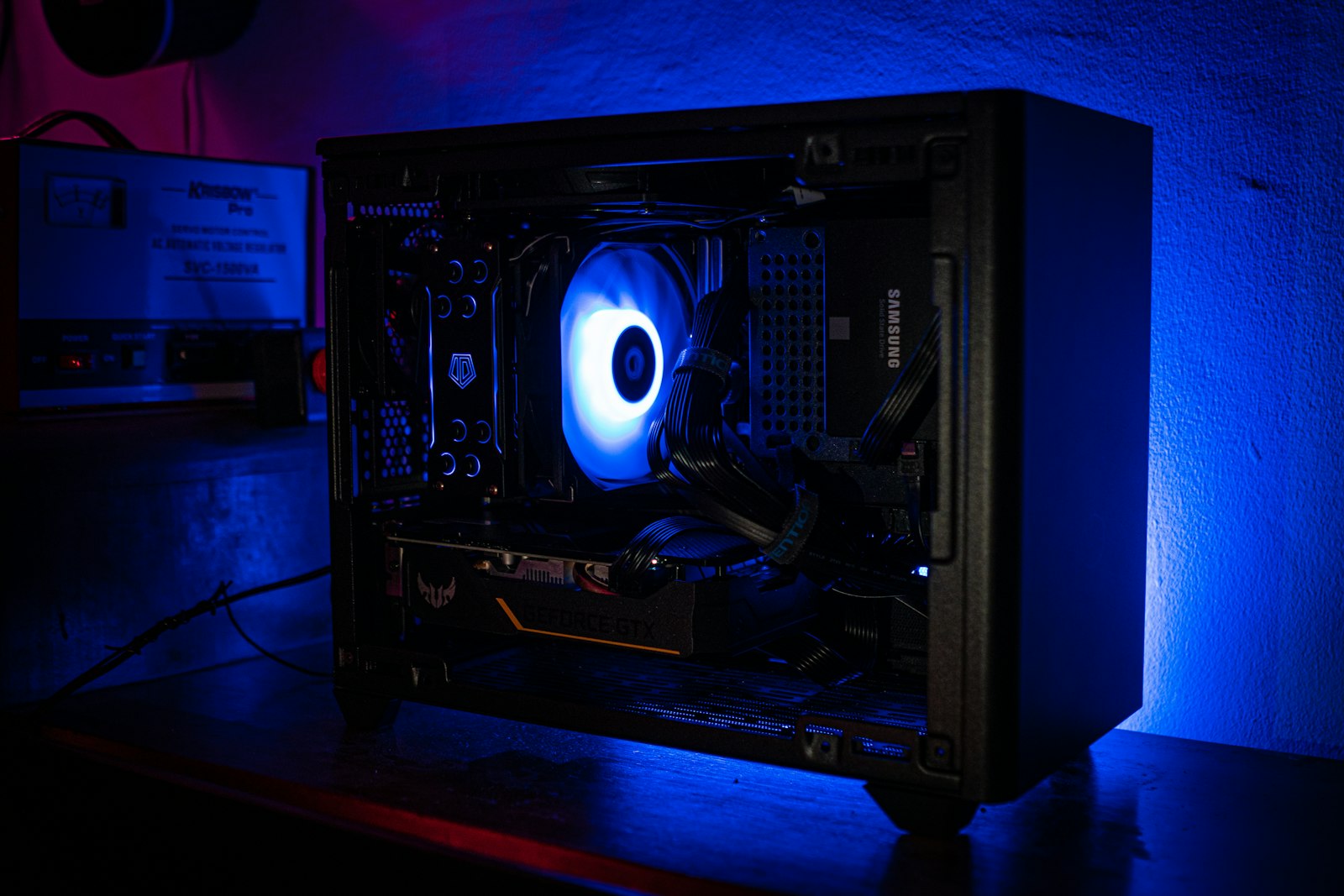
Pendingin (cooler) processor — entah itu tower cooler atau AIO liquid cooling — butuh perhatian khusus. Kipas di cooler harus bebas dari debu, dan kalau pakai liquid cooling, pastikan pompa masih jalan dan radiator bersih.
Untuk tower cooler, bersihkan kipas dan heatsink fins secara berkala. Untuk AIO, cek apakah ada tanda-tanda kebocoran atau pump noise yang aneh. Pump noise berlebihan bisa jadi tanda pompa mulai bermasalah.
Setiap motherboard modern punya opsi fan curve di BIOS. Ini memungkinkan lo ngatur gimana kipas merespons suhu. Idealnya, fan harusnya berputar lebih cepat saat suhu naik, tapi nggak perlu langsung nge-boost full speed kalau suhunya masih aman.
Atur fan curve supaya:
Ini bikin sistem lebih senyap saat idle tapi tetap responsif saat di-load. Gaming lo jadi lebih immersive tanpa noise kipas yang mengganggu.
RAM sering dianggap komponen yang “install aja terus lupa”. Tapi tahukah lo kalau RAM yang nggak dirawat bisa menyebabkan sistem nggak stabil, blue screen, atau crash saat gaming?
Koneksi antara RAM dan motherboard slot itu physically connected. Seiring waktu dan vibrations dari transport atau movement, kontak bisa sedikit longgar. Ini bisa menyebabkan random crash atau recognition error.
Setahun sekali, cabut RAM, bersihkan gold contact dengan eraser penghapus (yang putih, lembut), lalu pasang kembali dengan firme. Pastikan semua modul terkunci dengan baik di kedua sisi slot.
Banyak gamer yang nggak sadar kalau RAM mereka jalan di kecepatan default yang jauh di bawah spesifikasi. Misal, lo beli RAM DDR5-6000, tapi karena XMP/DOCP nggak diaktifkan, RAM lo jalan di DDR5-4800.
Ini gampang diperbaiki:
Hasilnya? Latency turun, bandwidth naik, dan FPS di game bisa naik 5-15% tergantung game-nya. Gratis, nggak perlu beli hardware baru.
Overclocking RAM memang bisa nambah performa, tapi risikonya juga besar. Kalau suhu RAM nggak dipantau dan cooler nggak memadai, overclock bisa bikin sistem unstable atau bahkan merusak modul.
Kalau lo mau coba overclock, naikkan bertahap dan selalu monitor suhu dan stabilitas dengan tool seperti MemTest86 atau OCCT.
Storage mungkin bukan komponen yang “seksi” kayak GPU atau processor, tapi perannya krusial. Game modern itu ukurannya gede — ada yang 100GB+, dan semua asset harus di-load dari storage ke RAM terus ke GPU.
Ini kesalahan paling umum. Lo install puluhan game di SSD, penuh sampai 100%, lalu heran kenapa load time lama dan sistem terasa laggy.
SSD butuh free space untuk operasi TRIM dan garbage collection. Kalau SSD penuh, proses-proses ini nggak bisa jalan optimal, dan performa turun drastis. Jaga minimal 15-20% ruang kosong di SSD primary lo.
Kalau lo masih pakai HDD untuk storage sekunder, defrag itu penting. HDD pakai platter yang berputar dan head yang bergerak secara mekanis. File yang terfragmentasi bikin head harus kerja lebih keras dan lama-lama bisa bikin performance drop.
Gunakan Windows Disk Defragmenter atau tool pihak ketiga seperti Defraggler secara berkala. Jangan defrag SSD — itu malah shorten umurnya.
SSD punya limited write cycles. Setiap SSD punya TBW (Terabytes Written) rating yang menentukan umur pakai. Gunakan tool kayak CrystalDiskInfo atau SMART monitoring buat cek health SSD lo.
Kalau health status udah kuning atau merah, segera backup data dan plan untuk ganti SSD baru. Jangan tunggu sampai SSD mati dan semua data hilang.
Power Supply Unit (PSU) sering disebut “the heart of the system” — dan bukan tanpa alasan. Semua komponen bergantung sama aliran listrik yang stabil dan bersih. Kalau PSU bermasalah, seluruh sistem bisa ikut impacted.
Kalkulasi wattase itu penting. GPU high-end kayak RTX 4090 butuh 450W sendiri. Processor flagship bisa naik 125W. Sisanya, motherboard, RAM, storage, dan kipas. Kalau PSU lo 750W dan lo pakai GPU+CPU high-end, lo hampir di batas.
Gunakan kalkulator PSU online buat cek apakah wattase PSU lo cukup. Idealnya, PSU harusnya running di 50-80% load — nggak terlalu low (inefficient) dan nggak overload (dangerous).
Ribet? Sí. Tapi cable management yang berantakan bisa blocking airflow di dalam case. Kabel yang nyangga di depan intake fan bikin pendinginan jadi nggak optimal.
Luangkan waktu untuk rapikan kabel — gunakan cable ties, routing holes di case, dan sleeve kalau memungkinkan. Case lo jadi keliatan lebih rapih dan suhu komponen turun 3-5°C karena airflow lancar.
PSU juga punya kipas yang bisa collect dust. Vacuum externalnya secara berkala, dan kalau lo berani, buka PSU untuk cleaned internal fan dengan compressed air. Tapi hati-hati — kalau PSU masih warranty, jangan dibuka.
Pastikan juga PSU punya cukup ruang ventilasi. Jangan taruh PSU di posisi yang nge-block airflow dari case.
Prevention is better than cure — ini berlaku juga buat hardware gaming. Daripada komponen rusak dan lo harus beli pengganti, mending rawat secara rutin biar عمر nya panjang.
Kalau lo seorang gamer aktif, buat jadwal maintenance:
Hardware biasanya kasih sinyal sebelum benar-benar rusak:
Jangan abaikan sinyal-sinyal ini. Semakin cepat lo cek, semakin kecil kemungkinan kerusakan yang nggak bisa diperbaiki.
Beberapa tool sederhana yang worth untuk investasi:
Dengan modal beberapa ratus ribu rupiah untuk tool ini, lo bisa hemat jutaan karena komponen awet lebih lama.
Perawatan hardware gaming itu bukan sesuatu yang ribet kalau lo lakukan secara konsisten. Beberapa menit setiap bulan bisa beda besar — rig lo tetap ngebut, komponen awet, dan lo nggak perlu Frequent upgrade.
Intinya sederhana:
Kalau lo mau upgrade rig lo tapi masih bingung komponen mana yang paling worth, selalu mulai dari yang paling bottleneck di setup lo sekarang. Dan kalau lo butuh top up atau voucher game buat ngetes performa rig lo yang udah terawat, selalu ada pilihan di luar sana.
Intinya, rawat hardware lo biar kapan pun lo mau launch game favorit, rig lo siap deliver performa terbaik — tanpa drama, tanpa throttling, tanpa kompromi.
“Lebih penting konsisten + ngerti konsep, daripada sekadar ikut-ikutan setting.”
Minimal setiap 3 bulan sekali. Kalau lo punya kucing, tinggal di area berdebu, atau case lo sirkulasi udaranya kurang bagus, bisa lebih sering — tiap 1-2 bulan. Debu yang menumpuk di heatsink dan kipas bisa bikin suhu naik 10-20°C.
Ya, idealnya setiap 3-5 tahun sekali, atau lebih cepat kalau lo sering main game berat. Tanda-tanda thermal paste perlu diganti: suhu naik 10-15°C dibanding biasanya dan fan lebih bising dari biasanya.
Sangat aman. XMP (Intel) dan DOCP (AMD) itu profile yang udah diuji dan disetel oleh manufacturer RAM. Lo tinggal aktifkan di BIOS dan RAM akan jalan di kecepatan rated-nya. Ini cara termudah dan gratis untuk naikin performa gaming.
Minimal 15-20% ruang kosong. SSD butuh free space buat operasi TRIM dan garbage collection. Kalau SSD penuh sampai 100%, performa bisa turun drastis dan umur SSD juga lebih cepat habis.
Blue screen yang muncul tiba-tiba, unexpected shutdown saat gaming berat, noise aneh dari kipas atau HDD, dan FPS drop drastis tanpa perubahan pengaturan. Semua ini adalah early warning sign yang nggak boleh diabaikan.
Tool dasar yang cukup: compressed air untuk bersihin debu, isopropyl alcohol 90%+ untuk clean thermal paste, microfiber cloth untuk lap permukaan, screwdriver set untuk reseat komponen, dan thermal paste cadangan. Modal sekitar Rp200-500 ribuan sudah cukup untuk memulai.
Kalau kamu punya pengalaman atau trik soal perawatan hardware gaming, drop di komentar ya — biar kita saling bantu komunitas.




[…] kamu tertarik buat lebih dalam soal maintenance performa gamingmu, kami pernah bahas juga lho di artikel tentang perawatan hardware gaming yang sering diabaikan. Karena di level kompetitif, satu frame aja bisa jadi penentu […]
[…] kalau kamu main game-game berat yang butuh performa stabil. Pernah kita kupas lengkap di artikel Perawatan Hardware Gaming yang Sering Diabaikan: Biar RTX Kamu Nggak Minta Pasrah. Ada tips praktis yang gampang diikuti biar GPU dan komponen gaming kamu tetap […]
[…] Perawatan Hardware Gaming yang Sering Diabaikan: Biar RTX Kamu Nggak Minta Pasrah […]
[…] Perawatan Hardware Gaming yang Sering Diabaikan: Biar RTX Kamu Nggak Minta Pasrah […]
[…] bisa baca lebih lanjut tentang perawatan hardware gaming yang sering diabaikan untuk memahami kombinasi maintenance rutin dan optimize cooling secara […]
[…] mod dan nge-preserve game klasik kesayangan lo, jangan lupa juga jaga hardware lo biar tetep sehat. Perawatan hardware gaming yang sering diabaikan itu penting banget buat dijadiin kebiasaan […]