Physical Address
304 North Cardinal St.
Dorchester Center, MA 02124
Physical Address
304 North Cardinal St.
Dorchester Center, MA 02124

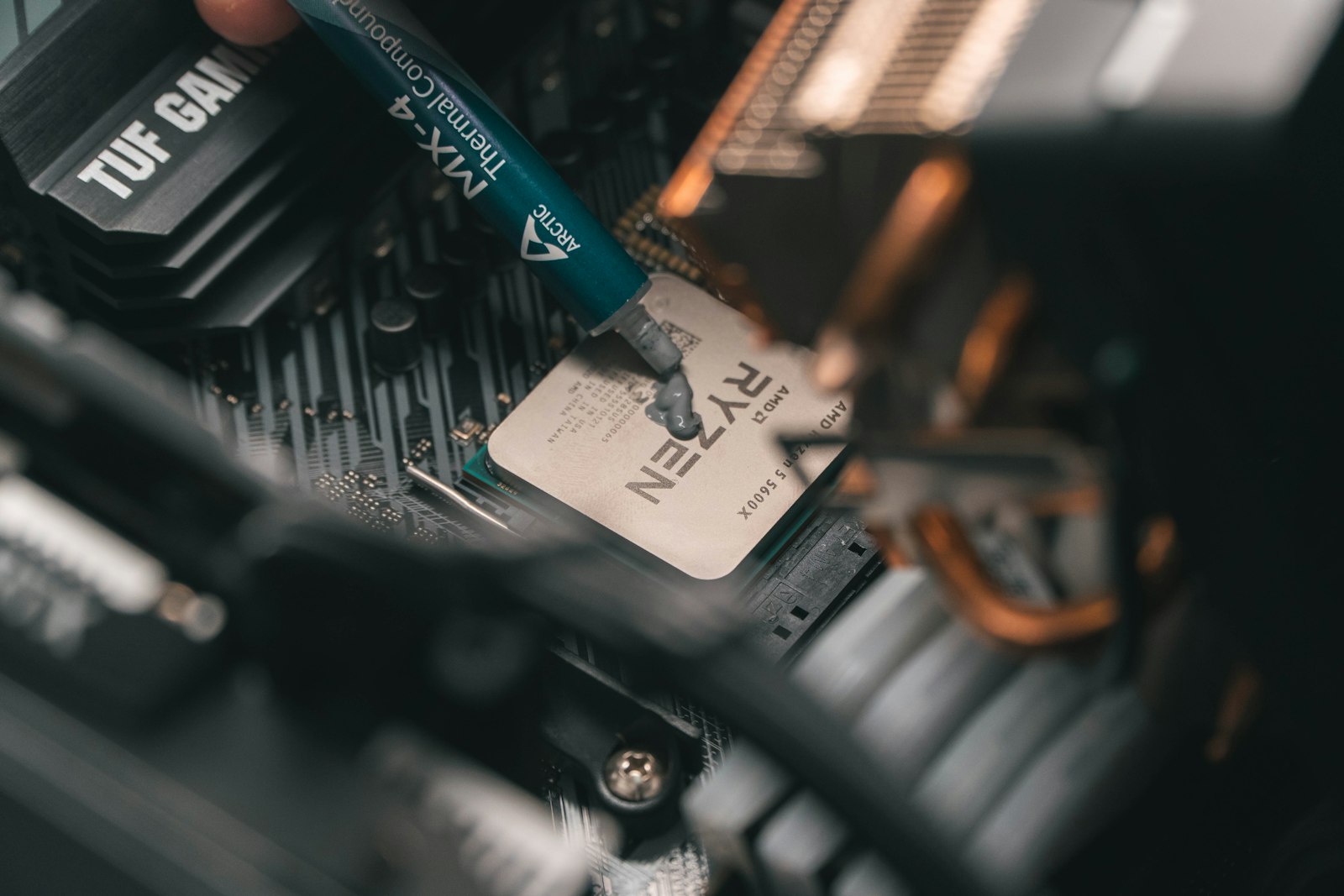
Gaming PC mahal itu percuma kalau perawatannya asal-asalan. Ini dia panduan lengkap cara merawat hardware gaming 2026—dari GPU, prosesor, RAM, sampai SSD—agar performanya tetap meledak dan umurnya panjang!
Perawatan hardware gaming 2026 lagi sering dicari karena pemain pengin dapet pengalaman terbaik tapi tetap hemat dan aman. Di artikel ini kita bahas poin penting + rangkuman dari sumber terbaru, terus lanjut ke langkah yang bisa langsung kamu praktekkan.
Lo punya gaming PC spec dewa tapi perawatannya asal-asalan? Siap-siap aja performances drop, umur hardware memendek, dan yang paling bikin kesel—bageul pas lagi ranked match. Tahun 2026 ini, game-game AAA udah minta hardware yang makin berat. GPU kayak RTX 5080 atau RX 9800 XT butuh pendinginan yang proper, danRAM DDR5 6400MHz butuh voltage yang stabil.
Banyak gamer yang nggak sadar kalau perawatan hardware gaming itu bukan cuma soal bersihin debu dari luar. Ada banyak hal teknis yang harus dijaga—dari thermal paste yang udah kering, fan curve yang nggak optimal, sampai BIOS yang belum di-update. Semua ini lambat-laun ngaruh ke performa gaming lo.
Statistik menunjukkan bahwa 60% masalah performa gaming PC di 2026 disebabkan oleh kurangnya perawatan hardware, terutama thermal management yang buruk.
Di artikel ini, kita bakal bahas tuntas cara merawat setiap komponen hardware gaming utama lo. Dari GPU, prosesor, RAM, SSD, sampai sistem pendingin. Semua dibahas step-by-step biar lo bisa langsung praktik di rumah.
Kartu grafis atau GPU adalah komponen paling krusial buat gaming. Di 2026, GPU kayak NVIDIA GeForce RTX 5080 atau AMD Radeon RX 9800 XT udah membawa arsitektur yang luar biasa мощный, tapi juga menghasilkan panas yang nggak main-main. Tanpa perawatan yang tepat, GPU lo bisa mengalami thermal throttling yang bikin FPS drop drastis.
Debu adalah musuh utama GPU gaming. Partikel halus yang menumpuk di heatsink dan fan blade bisa menurunkan efisiensi pendinginan sampai 30%. Berikut langkah безопасный untuk membersihkan GPU:
Idealnya, bersihin GPU lo minimal setiap 3 bulan sekali. Kalau lo punya kucing atau tinggal di area berdebu, lebih sering lagi—setiap 1-2 bulan.
Thermal paste di GPU itu kayak pelumas di mesin mobil—dia yang ngalirin panas dari chip ke heatsink. Seiring waktu, thermal paste bisa kering, pecah, atau bahkan mengeras, bikin transfer panas jadi nggak efisien.
Tanda-tanda thermal paste GPU lo udah perlu diganti:
Untuk penggantian thermal paste GPU, lo butuh thermal paste berkualitas tinggi (kayak Thermal Grizzly Kryonaut atau Noctua NT-H1), isopropyl alcohol 99%, dan microfiber cloth. Cabut GPU, lepas heatsink, bersihkan thermal paste lama, lalu oleskan yang baru dengan pattern titik atau garis X di tengah chip.
Setiap GPU modern punya software buat ngatur fan curve. Di NVIDIA, lo bisa pake MSI Afterburner atau GeForce Experience. Di AMD, pake Radeon Software. Atur fan curve biar:
Jangan lupa juga cek artikel kita tentang panduan memilih GPU dan prosesor gaming 2026 buat referensi kompatibilitas hardware lo.
Prosesor gaming di 2026 kayak AMD Ryzen 9 9950X atau Intel Core Ultra 9 285K itu powerhouse yang butuh pendinginan serius. Suhu operasional yang ideal buat kebanyakan CPU gaming adalah di bawah 80°C pas load berat. Kalau udah di atas 90°C, lo bakal mengalami thermal throttling yang bikin clock speed turun otomatis.
Ada dua jenis pendingin CPU yang umum dipake:
Untuk CPU gaming kelas menengah kayak Ryzen 5 9600X atau Intel Core i5-14600K, air cooler berkualitas udah lebih dari cukup. Tapi kalau lo pake CPU high-end buat gaming sekaligus streaming atau rendering, liquid cooler 360mm sangat direkomendasikan.
Sama kayak GPU, thermal paste CPU juga perlu dicek dan diganti secara berkala. Interval penggantian tergantung jenis thermal paste:
Cara cek thermal paste CPU:
Pastikan lo udah mount heatsink dengan benar dan ada tekanan yang merata. Mounting yang salah bisa bikin suhu CPU naik 10-15°C!
RAM DDR5 di 2026 udah jadi standar baru gaming PC. Dengan kecepatan mulai dari 5200MHz sampai 8000MHz+, RAM sekarang punya pengaruh besar terhadap performa game, terutama di CPU-bound games kayak strategy games atau simulation games.
XMP (Intel) dan EXPO (AMD) adalah profil yang bikin RAM lo berjalan di kecepatan yang dijanjikan. Tapi nggak semua motherboard kompatibel dengan semua RAM. Berikut cara cek:
Kalau sistem lo nggak mau boot setelah ngaktifin XMP/EXPO, coba turunkan kecepatan RAM secara bertahap atau update BIOS motherboard lo ke versi terbaru.
RAM yang nggak stabil bisa bikin BSOD (Blue Screen of Death), crash game, atau freeze tiba-tiba. Sebelum nganggap RAM lo aman, jalankan MemTest86 overnight (minimal 4-8 pass). Kalau ada error, berarti ada masalah stabilitas yang perlu dicek lebih lanjut.
Tips: Kalau lo baru saja upgrade RAM atau overclock, selalu test stabilitas sebelum dipakai buat gaming serius. Lebih baik 6 jam test di awal daripada kehilangan save game pas ranked match!
Lo juga bisa baca artikel kita tentang tutorial upgrade hardware PC gaming 2026 yang membahas detail tentang RAM, SSD, dan komponen lainnya.
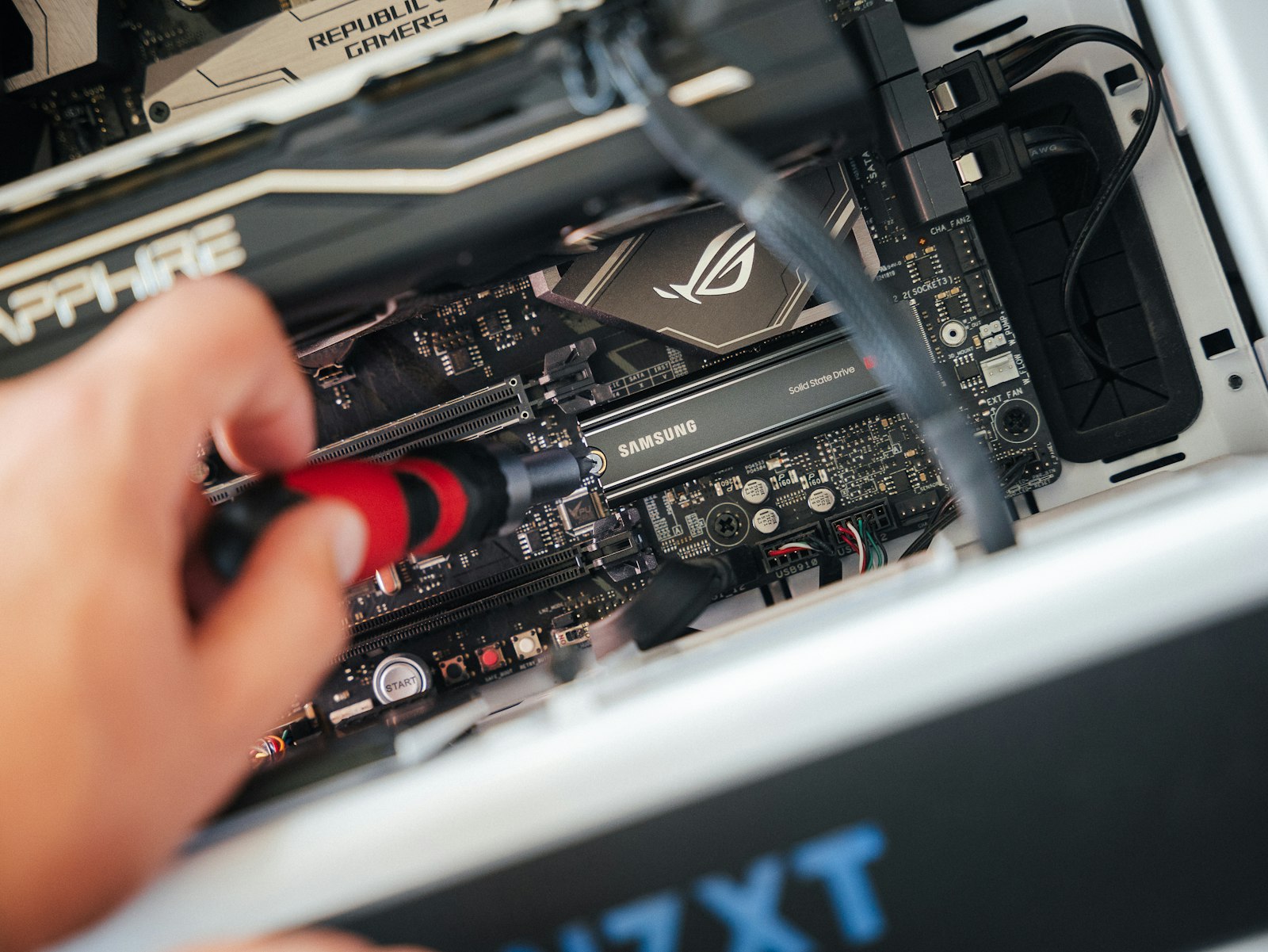
SSD NVMe PCIe 5.0 di 2026 udah bisa baca kecepatan sampai 14.000 MB/s. Ini bikin load time game jadi hampir instan. Tapi SSD juga butuh perawatan biar performanya tetap optimal.
Ini kesalahan yang sering dilakuin gamer. SSD yang filled sampai di atas 90% performanya bakal drop drastis. Selalu jaga ruang kosong minimal 10-20% dari kapasitas total. Ini memberi ruang buat wear leveling dan TRIM operation.
TRIM adalah perintah yang bikin SSD tau data mana yang udah dihapus dan bisa ditimpa. Tanpa TRIM, performa SSD bakal degradasi seiring waktu. Cek apakah TRIM udah aktif:
fsutil behavior query DisableDeleteNotifyfsutil behavior set DisableDeleteNotify 0Produsen SSD secara rutin ngeluarin firmware update yang bisa meningkatkan performa dan memperbaiki bug. Cek website resmi Samsung, WD, Crucial, atau Kingston buat firmware terbaru SSD lo.
Perawatan individual komponen itu penting, tapi kalau airflow case lo berantakan, semua usaha perawatan jadi percuma. Udara panas dari GPU dan CPU harus bisa keluar case dengan efisien.
Konsepnya simpel: masukkan udara lebih banyak daripada yang keluar. Ini bikin debu nggak masuk dari celah-celah case. Konfigurasinya:
Pastikan nggak ada obstruksi di depan fan intake dan jarak fan ke komponen jangan terlalu dekat tapi juga jangan terlalu jauh.
Kabel yang berantakan bisa blockage airflow dan bikin suhu naik. Gunakan cable management yang rapi:
Dengan cable management yang baik, suhu rata-rata inside case bisa turun 3-5°C.
Lo butuh software monitoring buat tau suhu real-time komponen hardware lo:
Buat alarm pas suhu mencapai threshold tertentu—misalnya GPU di atas 85°C atau CPU di atas 90°C—supaya lo bisa langsung ambil tindakan.
Ini langkah yang sering dilupain gamer, tapi dampaknya gede banget buat stabilitas dan performa.
BIOS yang outdated bisa bikin hardware lo nggak recognize dengan benar, atau nggak support fitur terbaru. Cek website resmi motherboard lo (ASUS, MSI, Gigabyte, ASRock) secara berkala. Minimal setiap 3-6 bulan sekali.
Sebelum update BIOS:
Driver GPU yang outdated bisa bikin game crash, performanya drop, atau nggak support teknologi terbaru. NVIDIA dan AMD tiap bulan rata-rata ngeluarin driver update. Gunakan:
Kalau lo mau performa terbaik di game tertentu, coba downgrade ke driver versi yang lebih stabil. Beberapa gamer lebih suka driver versi “studio” yang lebih tested dibanding versi “game ready” yang terbaru.
Biar lo nggak kelupaan, ini dia checklist perawatan yang bisa lo ikutin:
Dengan rutinitas perawatan yang konsisten, hardware gaming lo bisa bertahan 5-7 tahun dengan performa yang tetap oke. Bandingin sama hardware yang nggak pernahrawat—umurnya bisa cuma 2-3 tahun sebelum mulai bermasalah.
Dan kalau lo butuh info lebih lanjut soal hardware gaming yang cocok di 2026, jangan lupa cek artikel kenapa 2026 jadi tahun terbaik untuk game PC dan tren industri game PC 2026 buat referensi lengkap.
“Lebih penting konsisten + ngerti konsep, daripada sekadar ikut-ikutan setting.”
Minimal setiap 3 bulan sekali. Kalau punya kucing atau tinggal di area berdebu, lebih sering—setiap 1-2 bulan. Debu yang menumpuk di heatsink dan fan bisa menurunkan efisiensi pendinginan sampai 30%.
Thermal paste standar perlu diganti tiap 2-3 tahun. Tanda-tanda perlu ganti: suhu komponen naik drastis, fan berputar lebih kencang dari biasanya, atau ada artefak visual di layar. Cek kondisi thermal paste pas membersihkan hardware.
Suhu ideal GPU gaming di bawah 80°C saat load berat (di atas 85°C udah mulai thermal throttling). Untuk CPU, suhu ideal di bawah 80°C. Kalau udah di atas 90°C, segera ambil tindakan—cek thermal paste, fan curve, dan airflow case.
iya, ada beberapa hal: jangan isi SSD sampai penuh (sisa minimal 10-20%), aktifkan TRIM di Windows, dan update firmware secara berkala. SSD yang terlalu penuh performanya bakal drop drastis.
Airflow yang baik memastikan udara panas dari GPU dan CPU bisa keluar case dengan efisien. Kalau airflow nggak optimal, panas menumpuk di dalam case dan bikin semua komponen mengalami thermal throttling. Atur positive airflow pressure dengan konfigurasi fan yang tepat.
Minimal setiap 3-6 bulan sekali. BIOS yang outdated bisa bikin hardware nggak recognize dengan benar atau nggak support fitur terbaru. Selalu backup BIOS lama sebelum update dan pastikan listrik stabil saat proses flashing.
Kalau kamu punya pengalaman atau trik soal perawatan hardware gaming 2026, drop di komentar ya — biar kita saling bantu komunitas.





[…] Perawatan Hardware Gaming 2026: Cara Jaga GPU, Prosesor, dan RAM Tetap Awet & Optimal Performa […]
[…] kamu mau baca lebih lanjut soal persiapan hardware buat mendukung gaming session yang intens, cek panduan maintenance hardware gaming 2026 yang pernah kita bahas. Karena hardware yang nggak perform optimal bisa hambat progress […]