Physical Address
304 North Cardinal St.
Dorchester Center, MA 02124
Physical Address
304 North Cardinal St.
Dorchester Center, MA 02124

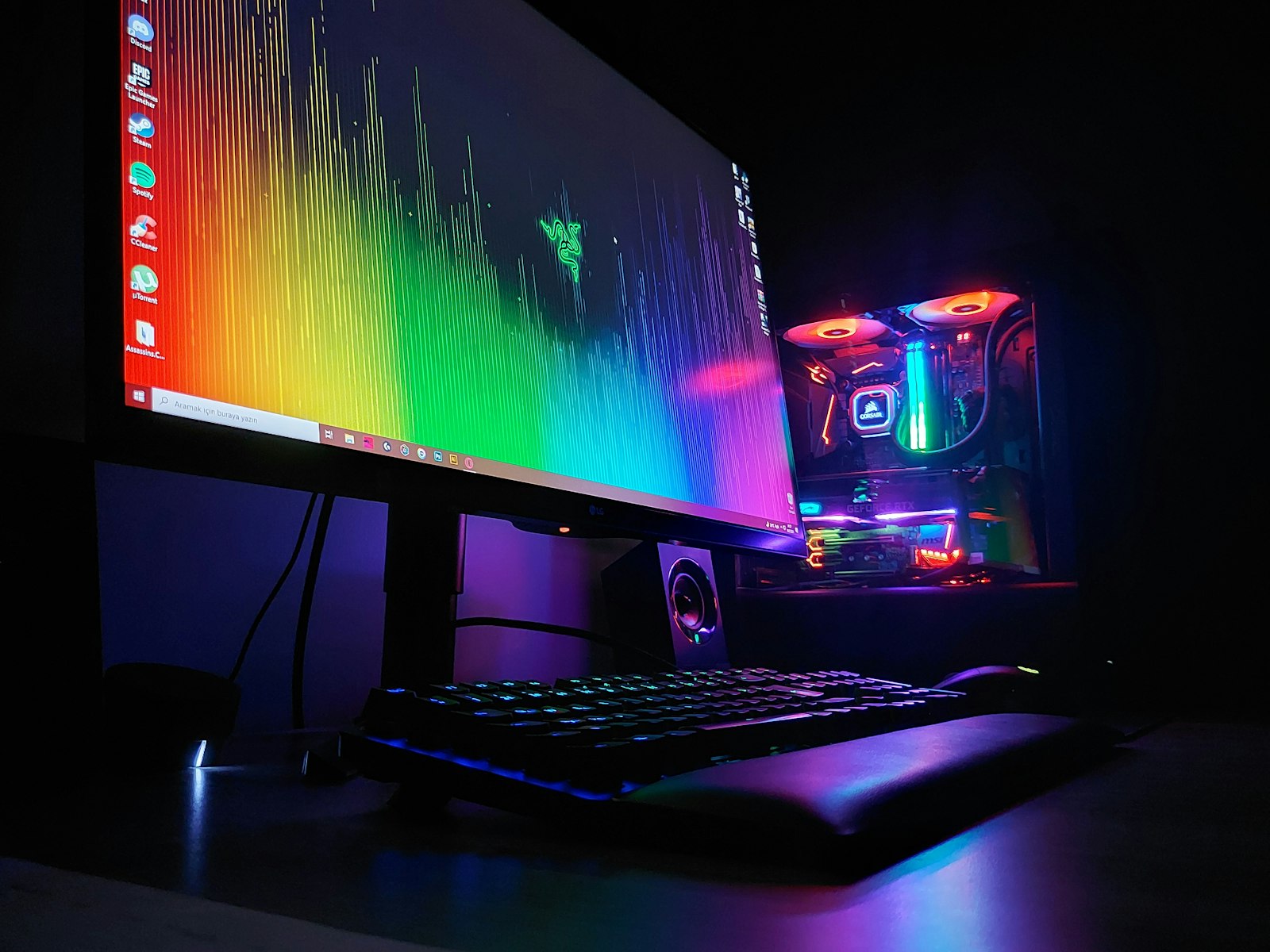
Tutorial hardware gaming praktis untuk membuat keyboard, mouse, monitor, storage, dan router terasa lebih responsif tanpa harus belanja perangkat baru.
Tutorial hardware gaming tanpa beli baru lagi sering dicari karena pemain pengin dapet pengalaman terbaik tapi tetap hemat dan aman. Di artikel ini kita bahas poin penting + rangkuman dari sumber terbaru, terus lanjut ke langkah yang bisa langsung kamu praktekkan.
Kalau performa gaming tiba-tiba terasa berat, mouse seperti terlambat merespons, monitor terasa tidak sehalus biasanya, atau koneksi sering putus nyambung, reaksi pertama banyak gamer biasanya adalah membuka toko online dan mencari perangkat baru. Padahal, belum tentu solusinya belanja. Dalam banyak kasus, masalahnya ada di pengaturan, kebersihan, kabel, driver, posisi perangkat, atau kebiasaan perawatan yang terlewat.
Artikel ini adalah tutorial hardware gaming yang aman untuk diikuti tanpa ajakan beli barang. Fokusnya adalah membuat perangkat yang sudah kamu punya bekerja lebih rapi, lebih stabil, dan lebih nyaman. Prinsipnya sederhana: kenali gejala, cek dari hal paling dasar, lalu ubah setting secara bertahap. Dengan cara ini, kamu bisa membedakan mana masalah kecil yang bisa diperbaiki sendiri dan mana yang memang perlu bantuan teknisi.
Hardware gaming yang responsif bukan hanya soal spesifikasi tinggi, tapi juga soal perawatan, konfigurasi, dan konsistensi penggunaan.
Sebelum menyentuh setting apa pun, catat dulu gejalanya. Apakah lag terjadi hanya saat game berat, atau muncul bahkan di menu utama? Apakah mouse terasa delay di semua aplikasi, atau hanya saat bermain? Apakah monitor berkedip saat refresh rate dinaikkan, atau hanya saat memakai kabel tertentu? Catatan kecil seperti ini membantu kamu tidak salah ambil keputusan.
Gunakan metode satu perubahan dalam satu waktu. Jangan sekaligus mengubah DPI mouse, refresh rate monitor, power plan, driver, dan setting router. Kalau setelah itu performa membaik, kamu jadi tidak tahu perubahan mana yang paling berpengaruh. Sebaliknya, kalau muncul masalah baru, kamu juga kesulitan mencari penyebabnya.
Dengan pendekatan ini, tutorial hardware gaming jadi lebih terarah. Kamu tidak hanya menebak-nebak, tapi benar-benar memeriksa kondisi perangkat secara logis.
Banyak masalah gaming terasa seperti masalah perangkat keras, padahal sumbernya sepele: kabel longgar, port kotor, hub USB kelebihan beban, atau stop kontak yang tidak stabil. Jika mouse, keyboard, headset, atau monitor terasa tidak konsisten, mulai dari fisik dulu. Cabut dan pasang ulang koneksi, lalu pastikan kabel tidak tertekuk tajam atau terjepit meja.
Kalau setelah pindah port atau merapikan kabel masalah hilang, berarti kamu tidak butuh upgrade. Kamu hanya perlu menjaga jalur koneksi tetap sehat. Ini juga berlaku untuk headset gaming, controller, webcam, atau perangkat pendukung lain yang sering dipakai saat streaming.
Keyboard dan mouse adalah hardware yang paling sering disentuh, tapi paling sering lupa dirawat. Debu, remah makanan, keringat, dan minyak kulit bisa membuat tombol terasa macet, sensor mouse kurang akurat, atau klik terasa tidak konsisten. Untuk gaming, hal kecil seperti ini bisa terasa besar karena memengaruhi kecepatan input.
Jangan langsung mengganti mouse hanya karena kursor terasa aneh. Bersihkan sensor kecil di bawah mouse, pastikan mouse pad rata, lalu coba lagi. Kalau masih bermasalah, barulah cek setting DPI, polling rate, atau driver. Untuk keyboard, pastikan tidak ada tombol yang tetap tertekan karena kotoran. Tombol yang nyangkut bisa membuat karakter berjalan sendiri atau shortcut tidak berfungsi.
Perawatan rutin 10 menit seminggu sudah cukup untuk menjaga rasa pakai. Kamu tidak perlu membersihkan terlalu agresif sampai melepas semua tombol jika belum paham cara memasangnya kembali.
Monitor sering dianggap sudah benar begitu terpasang. Padahal, banyak monitor gaming tidak otomatis memakai refresh rate maksimal. Akibatnya, gerakan di game terasa kurang halus meskipun perangkat lain sudah cukup kuat. Ini bukan berarti monitor rusak; bisa jadi setting sistem atau kabel belum mendukung mode yang diinginkan.
Kalau monitor berkedip setelah refresh rate dinaikkan, jangan langsung panik. Cek kabel, port, dan driver grafis. Kadang kabel lama masih bisa menampilkan desktop, tetapi tidak stabil saat refresh rate tinggi. Jika layar tetap bermasalah di semua sumber, kemungkinan ada masalah pada port atau panel monitor.
Selain performa, kenyamanan visual juga penting. Atur brightness sesuai cahaya ruangan. Ruangan gelap dengan monitor terlalu terang bisa membuat mata cepat lelah, sedangkan ruangan terang dengan monitor terlalu redup membuat mata bekerja lebih keras.
Storage yang hampir penuh bisa membuat sistem terasa lambat, update game gagal, atau launcher membutuhkan waktu lebih lama untuk membaca data. RAM yang penuh juga bisa membuat game sering stutter, terutama jika kamu membuka browser, Discord, aplikasi recording, dan game berat secara bersamaan.
Jika memakai storage tipe SSD, hindari kebiasaan membiarkannya benar-benar penuh. Ruang kosong membantu performa tetap stabil. Untuk storage tipe lama, pastikan tidak ada suara aneh, file sering corrupt, atau sistem sering freeze. Tanda-tanda itu lebih serius dan sebaiknya segera dibackup datanya.
RAM juga perlu dikelola. Tutup aplikasi yang tidak dipakai saat bermain, matikan tab browser berat, dan cek apakah ada program background yang tiba-tiba memakan memori. Kalau game tetap berat setelah semua dirapikan, barulah pertimbangkan upgrade, bukan karena ikut tren.
Hardware tidak bekerja sendiri. Ia membutuhkan driver, firmware, launcher, browser, dan sistem operasi yang saling cocok. Karena itu, tutorial hardware gaming yang baik tidak boleh mengabaikan sisi software. Banyak masalah seperti perangkat tidak terbaca, refresh rate tidak muncul, atau controller error ternyata berasal dari driver usang atau konflik setting.
Referensi teknis dari sumber resmi sangat membantu. MDN dan web.dev sering membahas cara kerja browser, format gambar, transisi antarmuka, dan arsitektur frontend. Bagi gamer, informasi ini berguna ketika bermain cloud game, membuka launcher berbasis web, menonton streaming, atau troubleshooting tampilan game yang dijalankan lewat browser.
Jika setelah update driver justru muncul masalah, kembalikan ke versi sebelumnya jika memungkinkan. Jangan langsung mengganti perangkat. Dalam banyak kasus, kompatibilitas software adalah penyebab utama yang terlewat.
Kalau game sering rubber band, ping melonjak, atau voice chat putus nyambung, jangan langsung menyalahkan server game. Router, modem, kabel LAN, posisi Wi-Fi, dan gangguan sinyal bisa menjadi penyebabnya. Jaringan adalah bagian penting dari pengalaman gaming, terutama untuk game kompetitif.
Jika router sudah panas, letakkan di area dengan sirkulasi udara baik. Perangkat jaringan yang terlalu panas bisa bekerja tidak stabil. Bersihkan debu di ventilasi router secara rutin, tetapi jangan membuka casing jika tidak paham risiko listriknya.
Untuk gaming mobile, posisi router juga berpengaruh. Jangan mengira sinyal penuh otomatis berarti koneksi stabil. Kadang sinyal terlihat kuat, tetapi latency tetap tinggi karena interferensi atau perangkat terlalu banyak terhubung. Coba main di dekat router, lalu bandingkan hasilnya.
Agar tutorial hardware gaming ini mudah dipraktikkan, gunakan checklist singkat sebelum sesi bermain. Checklist ini tidak perlu lama. Tujuannya hanya memastikan perangkat utama dalam kondisi siap, sehingga kamu tidak kehilangan momen penting karena masalah kecil.
Checklist ini terlihat sederhana, tetapi dampaknya besar. Banyak gamer kehilangan rank point bukan karena skill turun, melainkan karena perangkat tidak siap. Dengan rutinitas kecil seperti ini, kamu bisa bermain lebih tenang dan fokus pada strategi.
Tidak semua masalah hardware bisa diselesaikan dengan tutorial mandiri. Kalau kamu menemukan tanda-tanda fisik yang serius, lebih baik berhenti mencoba membongkar sendiri. Perangkat gaming modern punya komponen kecil, kabel tipis, dan risiko korsleting jika ditangani sembarangan.
Memang menyenangkan bisa memperbaiki sendiri, tetapi keselamatan lebih penting. Kalau masalahnya masih dalam tahap setting, debu, kabel, atau konfigurasi, kamu bisa mencoba langkah-langkah di artikel ini. Kalau sudah masuk ke komponen internal, serahkan ke teknisi yang kompeten.
Berikut referensi teknis dari RSS MDN yang relevan untuk memahami sisi software, browser, gambar, dan dokumentasi web saat troubleshooting perangkat gaming modern:
Tutorial hardware gaming kali ini menunjukkan bahwa performa tidak selalu bergantung pada barang baru. Dengan mengecek koneksi, membersihkan periferal, mengatur monitor, merapikan storage, menjaga driver tetap kompatibel, dan menstabilkan jaringan, perangkat yang kamu punya bisa terasa lebih siap untuk sesi gaming panjang.
Kalau perangkat sudah nyaman dan koneksi sudah aman, saatnya isi ulang diamond, voucher, atau in-game credits favoritmu di .
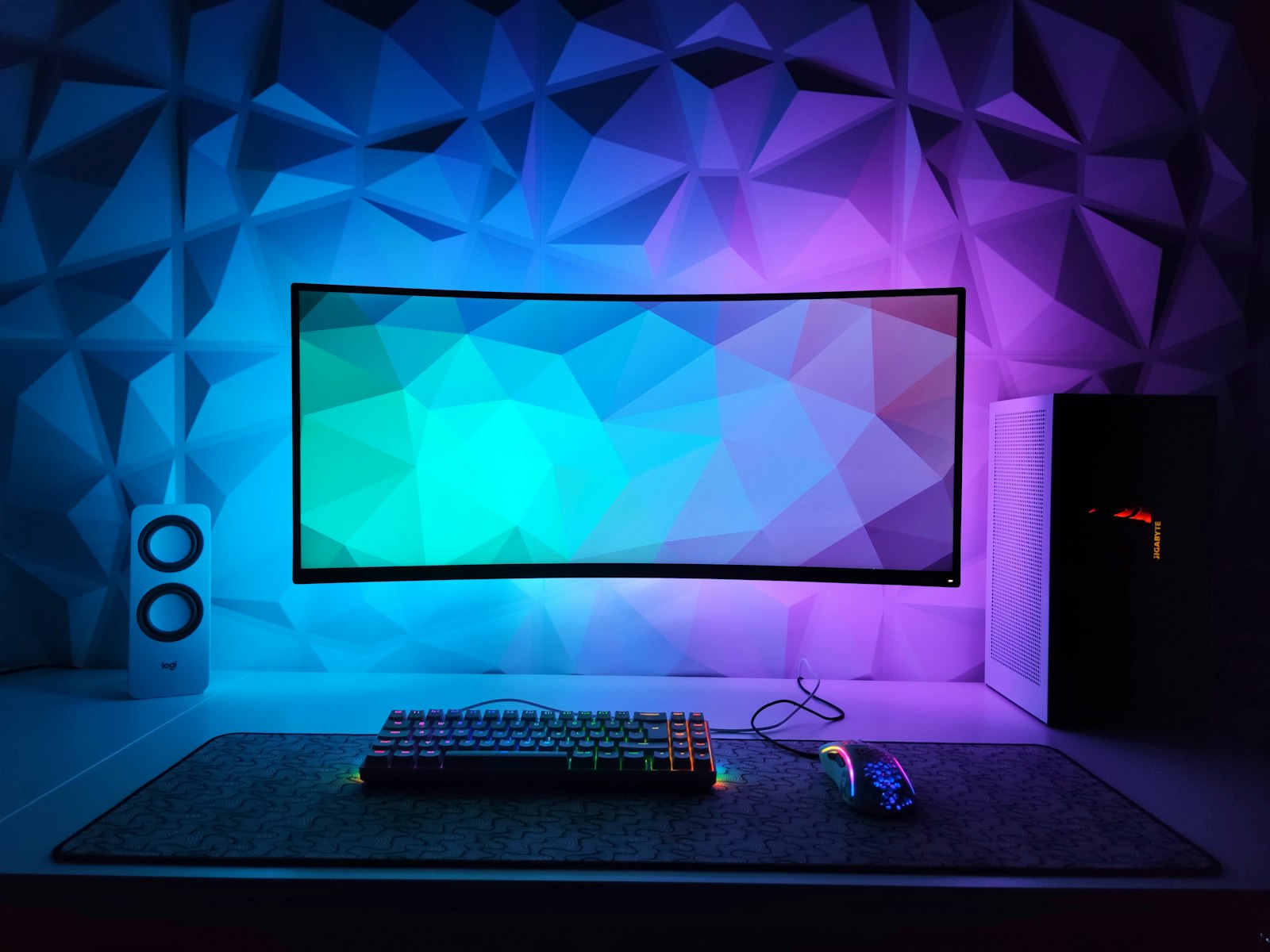
“Lebih penting konsisten + ngerti konsep, daripada sekadar ikut-ikutan setting.”
Tidak. Artikel ini fokus pada perawatan, pengecekan koneksi, pengaturan refresh rate, kebersihan periferal, manajemen storage, dan stabilitas jaringan agar perangkat yang sudah dimiliki bisa bekerja lebih optimal.
Untuk penggunaan harian, bersihkan permukaan dan mouse pad seminggu sekali. Untuk sela tombol dan sensor mouse, lakukan lebih teliti setiap dua sampai empat minggu, atau lebih sering jika sering makan di dekat meja gaming.
Bisa jadi sistem masih memakai refresh rate lama, kabel tidak mendukung mode tinggi, driver grafis perlu update, atau game belum diatur agar sesuai dengan refresh rate monitor. Cek satu per satu sebelum mengganti perangkat.
Ya. Posisi router, panas berlebih, interferensi Wi-Fi, jumlah perangkat terhubung, dan penggunaan kabel LAN sangat memengaruhi stabilitas ping. Untuk game kompetitif, koneksi stabil sering lebih penting daripada kecepatan download tinggi.
Jika muncul bau hangus, baterai menggembung, port goyang parah, layar bergaris permanen, atau perangkat mati mendadak berulang kali, sebaiknya berhenti membongkar sendiri dan bawa ke teknisi yang kompeten.
Kalau kamu punya pengalaman atau trik soal tutorial hardware gaming tanpa beli baru, drop di komentar ya — biar kita saling bantu komunitas.



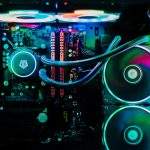
[…] Tutorial Hardware Gaming: Optimalkan Keyboard, Mouse, Monitor, dan Router Tanpa Beli Baru […]
[…] Tutorial Hardware Gaming: Optimalkan Keyboard, Mouse, Monitor, dan Router Tanpa Beli Baru […]