Physical Address
304 North Cardinal St.
Dorchester Center, MA 02124
Physical Address
304 North Cardinal St.
Dorchester Center, MA 02124

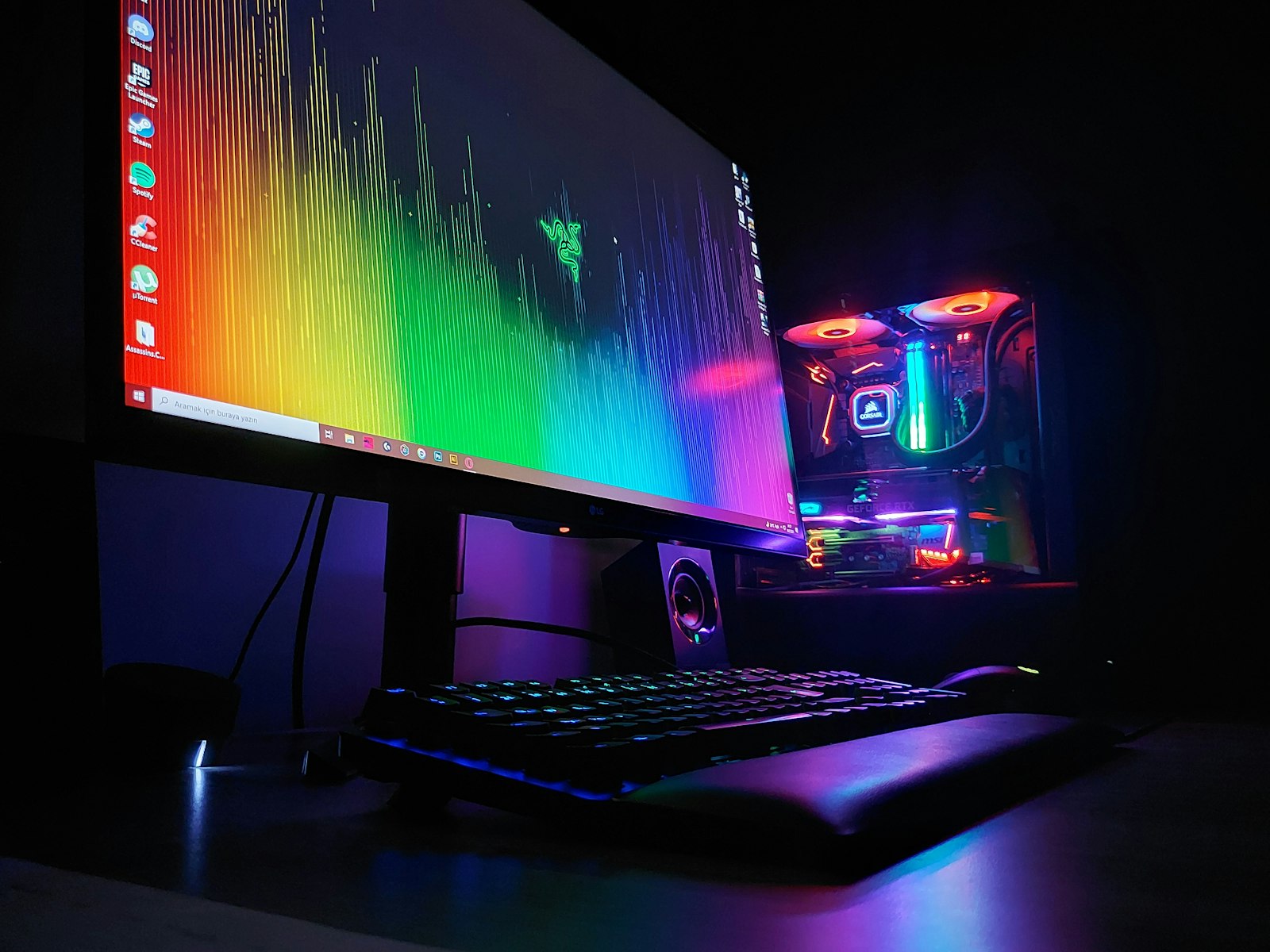
Monitor gaming sudah mahal, tapi warnanya masih nggak sesuai ekspektasi? Mungkin kamu belum pernah kalibrasi monitor dengan benar. Yuk, belajar cara atur warna, refresh rate, dan response time biar tampilan game makin tajam dan immersive!
kalibrasi monitor gaming 2025 lagi sering dicari karena pemain pengin dapet pengalaman terbaik tapi tetap hemat dan aman. Di artikel ini kita bahas poin penting + rangkuman dari sumber terbaru, terus lanjut ke langkah yang bisa langsung kamu praktekkan.
Kalau kamu punya monitor gaming seharga 5 juta rupiah tapi belum pernah sentuh pengaturan warna dan refresh rate-nya, kemungkinan besar kamu cuma pakai 60% dari kemampuan layar tersebut. Serius. Monitor modern, apalagi yang sudah mendukung HDR10, DCI-P3 wide color gamut, dan refresh rate di atas 144Hz, punya banyak fitur tersembunyi yang nggak aktif otomatis begitu kamu colokkan kabel HDMI atau DisplayPort.
Dalam konteks gaming modern, kalibrasi bukan cuma soal “warnanya bagus.” Tapi soal responsivitas layar, ketajaman detail di game kompetitif, dan ketepatan warna di game visual-heavy seperti RPG atau simulasi. Bahkan ketika kamu top up voucher atau in-game credits di game favorit, tampilan yang tajam bikin pengalaman transaksi dan navigasi menu jadi lebih nyaman.
Ingat: Monitor baru dari pabrik memang sudah bagus, tapi setiap layar punya karakteristik warna yang sedikit berbeda. Kalibrasi adalah cara paling efektif untuk “menyetel” monitor sesuai standar industri dan preferensi personalmu.
Sebelum masuk ke langkah-langkah praktis, kamu perlu memahami dulu istilah-istilah penting yang akan sering muncul di menu OSD (On-Screen Display) monitor:
Memahami istilah-istilah di atas penting supaya kamu nggak cuma asal geser slider tanpa tahu efeknya. Ini juga berkaitan langsung dengan performa kartu grafis—kamu bisa baca lebih lanjut di review GPU gaming 2025 untuk memahami bagaimana GPU dan monitor bekerja sama menghasilkan visual terbaik.
Sebelum buka menu OSD monitor dan mulai ubah-ubah pengaturan, ada beberapa persiapan yang perlu kamu lakukan dulu:
Persiapan ini sederhana tapi sering diabaikan. Banyak gamer langsung loncat ke pengaturan tanpa realize bahwa lingkungan sekitar sangat mempengaruhi hasil akhir kalibrasi.
Color temperature adalah salah satu pengaturan pertama yang wajib kamu atur setelah reset pabrik. Suhu warna menentukan apakah layar terlihat “hangat” (kekuningan), “netral” (putih sejati), atau “dingin” (kebiruan).
Rekomendasi pengaturan color temperature:
Pro tip: Jangan langsung tentukan color temperature sebelum tahu dulu apakah monitormu mendukung color gamut lebar. Cara mengeceknya gampang—buka menu OSD, cari opsi Color Space atau Color Range. Kalau ada pilihan DCI-P3, berarti monitormu wide gamut. Kalau nggak ada, berarti monitor cuma bisa menampilkan ruang warna sRGB saja.
Pengaturan color temperature yang tepat juga membantu kamu saat scrolling di menu game atau saat browsing voucher dan top-up di dalam game. Warna yang akurat bikin pengalaman lebih nyaman. Kamu bisa baca lebih lanjut tentang pengaruh visual di gaming lewat artikel revolusi AI di dunia gaming yang membahas bagaimana visual game terus berevolusi.
Kalau kamu mau hasil kalibrasi yang lebih presisi lagi, masuk ke menu User atau Custom di color settings, lalu atur RGB channels secara manual. Ini langkah yang lebih advanced dan cocok untuk kamu yang sudah agak familiar dengan monitor settings.
Cara cepat atur RGB channels:
Setelah RGB, atur gamma:
Bagian ini mungkin yang paling terasa pengaruhnya kalau kamu main game kompetitif atau game yang gerakannya cepat. Refresh rate menentukan berapa banyak frame per detik yang bisa ditampilkan monitor—dan ini sangat mempengaruhi smoothness gameplay.
Cara memastikan refresh rate sudah optimal:
Monitor dengan refresh rate 144Hz atau lebih menampilkan gerakan dua kali lebih halus dibanding 60Hz. Dalam game FPS seperti Apex Legends atau Overwatch 2, perbedaan ini terasa signifikan—animasi karakter musuh lebih smooth, dan kamu bisa mendeteksi gerakan lebih cepat.
Sekarang masuk ke Response Time Overdrive. Kebanyakan monitor gaming punya opsi ini di menu OSD:
Jadi, kalau kamu pakai monitor 240Hz dan kartu grafis mampu 240fps, gunakan response time Overdrive di level “Fast” atau “Balanced.” Jangan pakai “Extreme” kecuali kamu benar-benar butuh response time super cepat dan nggak介意 sedikit artifacts.
Untuk pemahaman lebih dalam soal performa dan bagaimana refresh rate berinteraksi dengan frame rate dari GPU, kamu bisa cek tips optimasi performa game PC 2025 yang membahas strategi memaksimalkan hardware gaming.
Banyak monitor gaming masa kini punya preset tampilan yang dikustomisasi per genre. Ini biasanya disebut Display Mode atau Gaming Mode di dalam OSD:
Selain itu, ada fitur-fitur lanjutan yang perlu kamu aktifkan atau nonaktifkan:
Gak punya waktu lama-lama? Gunakan checklist sederhana ini sebagai panduan cepat:
Kalau kamu masih bingung mulai dari mana, coba aplikasi NVIDIA Control Panel atau AMD Radeon Software — kedua software ini punya fitur kalibrasi otomatis yang bisa jadi starting point sebelum kamu fine-tune secara manual.
Hasil akhir dari kalibrasi ini bukan cuma monitor yang “bagus di mata,” tapi layar yang benar-benar memanfaatkan seluruh kapasitas hardware yang sudah kamu beli. Dan ketika kamu sudah merasakan bedanya, dijamin nggak mau balik ke pengaturan awal.
1. Apakah monitor gaming bagus langsung dari kotak?
Monitor gaming biasanya sudah cukup bagus secara default. Tapi karena setiap unit punya variasi kecil dalam panel, kalibrasi manual bisa meningkatkan akurasi warna 15-30%. Terutama untuk monitor yang sudah mendukung wide gamut, kamu bisa menemukan warna yang terlalu oversaturated kalau nggak dikalibrasi.
2. Apakah saya perlu alat kalibrasi (colorimeter) untuk hasil terbaik?
Untuk gamer casual, pengaturan manual sudah lebih dari cukup. Colorimeter seperti X-Rite i1Display atau Datacolor Spyder memang memberikan hasil paling akurat, tapi harganya mulai dari 1-2 juta rupiah. Kalau kamu bukan profesional desain atau fotografer, pengaturan OSD manual sudah cukup oke.
3. Bagaimana kalau monitor saya OLED? Apakah sama prosedurnya?
Hampir sama, tapi ada tambahan. Monitor OLED punya titik hitam sempurna (perfect blacks) dan warna yang sangat kaya. Pastikan kamu aktifkan fitur Piksel Shift atau Logo Luminance Adjustment di OSD untuk mencegah burn-in. Untuk color temperature, mode Cinema atau Warm biasanya sudah pas di OLED.
4. Berapa lama sekali kalibrasi bertahan?
Sekali kalibrasi, pengaturan bertahan sampai kamu ubah lagi atau sampai panel mulai menua (biasanya setelah 2-3 tahun penggunaan intensif). Kalibrasi ulang direkomendasikan kalau kamu memindahkan monitor ke ruangan dengan pencahayaan berbeda secara signifikan.
5. Apakah color temperature yang berbeda-beda antar game itu normal?
Sangat normal. Game kompetitif mungkin lebih nyaman di color temperature dingin (9300K) untuk kontras tinggi, sementara game open-world RPG lebih baik di 6500K agar warna natural. Kamu boleh punya preset berbeda per genre—dan kamu bisa simpan preset tersebut di monitor kalau monitormu punya fitur memory profile.
“Lebih penting konsisten + ngerti konsep, daripada sekadar ikut-ikutan setting.”
Monitor gaming sudah cukup bagus secara default dari pabrik. Namun, setiap unit punya variasi kecil dalam panel, sehingga kalibrasi manual bisa meningkatkan akurasi warna hingga 15-30%. Terutama untuk monitor yang mendukung wide gamut, kamu bisa menemukan warna yang terlalu oversaturated kalau nggak dikalibrasi.
Untuk gamer casual, pengaturan manual di OSD sudah lebih dari cukup. Colorimeter seperti X-Rite i1Display atau Datacolor Spyder memang memberikan hasil paling akurat tapi harganya mulai dari 1-2 juta rupiah. Kalau kamu bukan profesional desain atau fotografer, pengaturan OSD manual sudah sangat oke.
Hampir sama, tapi ada tambahan khusus. Monitor OLED punya titik hitam sempurna dan warna sangat kaya. Pastikan kamu aktifkan fitur Piksel Shift atau Logo Luminance Adjustment di OSD untuk mencegah burn-in. Untuk color temperature, mode Cinema atau Warm biasanya sudah pas di OLED.
Sekali kalibrasi, pengaturan bertahan sampai kamu ubah lagi atau sampai panel mulai menua (biasanya setelah 2-3 tahun penggunaan intensif). Kalibrasi ulang direkomendasikan kalau kamu memindahkan monitor ke ruangan dengan pencahayaan yang sangat berbeda.
Sangat normal. Game kompetitif mungkin lebih nyaman di color temperature dingin (9300K) untuk kontras tinggi, sementara game open-world RPG lebih baik di 6500K agar warna natural. Kamu boleh punya preset berbeda per genre dan menyimpannya di monitor jika mendukung memory profile.
Kalau kamu punya pengalaman atau trik soal kalibrasi monitor gaming 2025, drop di komentar ya — biar kita saling bantu komunitas.