Physical Address
304 North Cardinal St.
Dorchester Center, MA 02124
Physical Address
304 North Cardinal St.
Dorchester Center, MA 02124

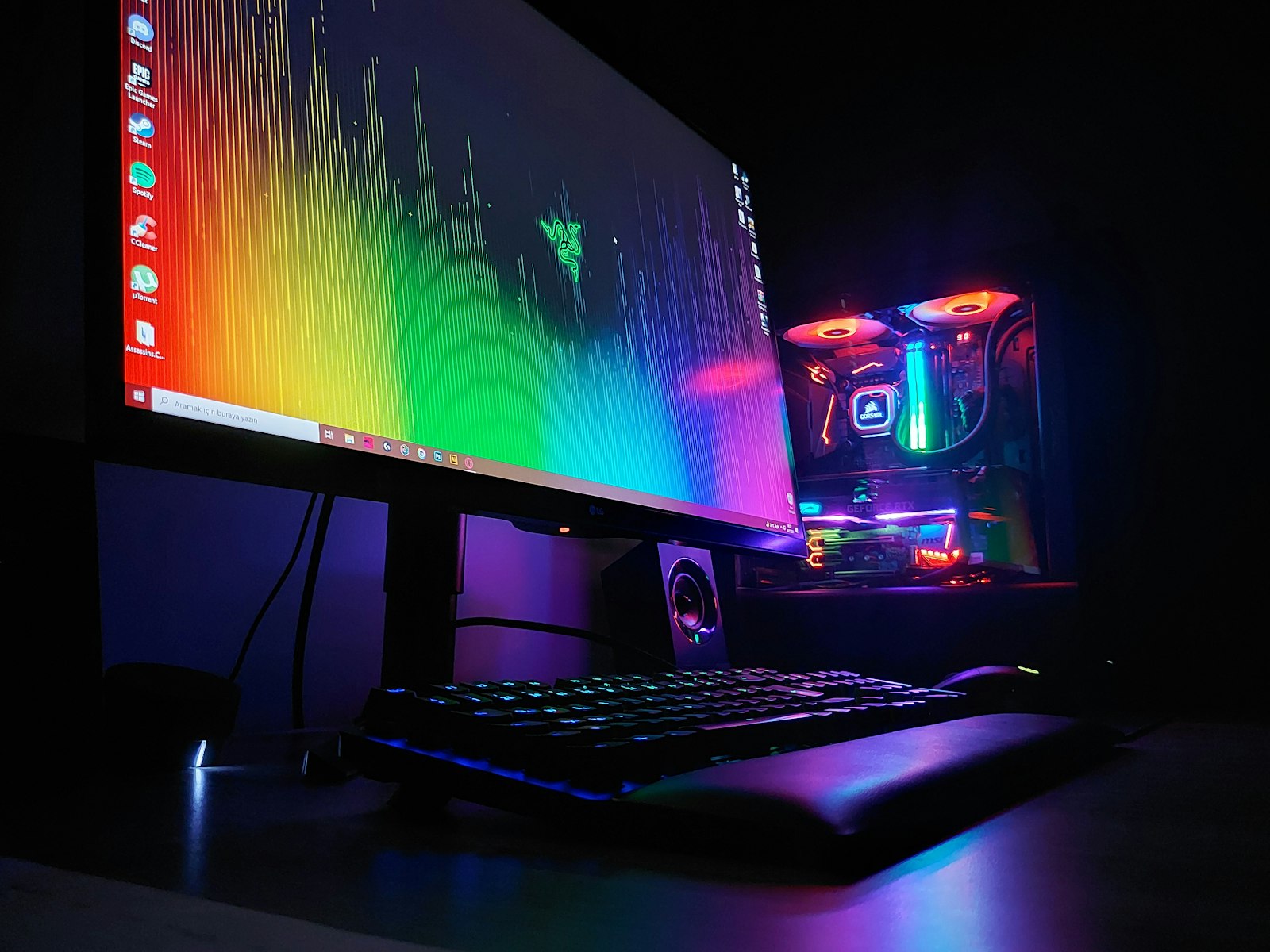
Ingin rakit PC gaming sendiri tapi bingung mulai dari mana? Panduan lengkap ini bakal nemenin kamu step-by-step, dari pilih komponen sampai PC pertama kamu menyala dan siap main game kompetitif!
Cara merakit pc gaming esports lagi sering dicari karena pemain pengin dapet pengalaman terbaik tapi tetap hemat dan aman. Di artikel ini kita bahas poin penting + rangkuman dari sumber terbaru, terus lanjut ke langkah yang bisa langsung kamu praktekkan.
Pertanyaan ini pasti muncul di kepala kamu, apalagi kalau belum pernah pegang komponen komputer sama sekali. pc gaming yang sudah jadi (pre-built) memang tersedia di mana-mana, tapi rakit sendiri punya sejumlah keunggulan yang sayang untuk dilewatkan.
Pertama, harga lebih hemat. Ketika kamu rakit sendiri, kamu cuma beli yang kamu butuhkan. Tidak ada komponen yang dipaksakan masuk ke dalam rakitan yang sebenarnya nggak kamu pakai. Kedua, kamu jadi lebih paham cara kerja hardware-nya. Pengetahuan ini sangat berguna ketika suatu hari PC kamu ada masalah — kamu nggak harus langsung lari ke teknisi untuk masalah sepele.
Ketiga, dan ini yang paling seru, kamu bisa kustomisasi everything. Dari warna RGB, tata letak kabel, sampai skema pendinginan — semua ada di tangan kamu. Buat kamu yang tertarik masuk dunia esports, memahami hardware secara mendalam adalah langkah awal yang krusial.
Merakit PC sendiri bukan cuma soal menghemat uang. Ini tentang memahami setiap bagian dari mesin yang akan jadi senjata utama kamu di medan perang esports.
Nah, sebelum mulai rakit, kamu perlu memahami dulu komponen-komponen utama yang menyusun sebuah PC gaming. Tanpa fondasi pengetahuan ini, risiko salah pilih komponen jadi jauh lebih besar.
CPU adalah komponen yang menentukan seberapa cepat PC kamu memproses data. Untuk gaming esports, kamu nggak butuh CPU termahal di luar sana, tapi kamu juga nggak bisa ambil yang sembarangan.
Rekomendasi untuk pemula:
GPU adalah komponen paling pengaruh banget terhadap pengalaman gaming kamu. Semakin kuat GPU, semakin halus dan detail grafis yang bisa kamu nikmati.
Untuk esports, kamu butuh GPU yang bisa mendorong frame rate tinggi di resolusi 1080p atau 1440p. Pilihan solid:
RAM adalah memori jangka pendek yang dipakai CPU untuk menyimpan data yang sedang diproses. Untuk gaming modern, minimal 16GB DDR5 adalah standar. Kalau budget memungkinkan, 32GB memberi kamu ruang lebih untuk multitasking berat.
Pastikan kamu beli RAM yang kompatibel dengan motherboard pilihan kamu — tipe DDR4 dan DDR5 itu berbeda dan nggak bisa saling tukar.
Ini sering diremehkan, padahal dampaknya huge. Game yang diinstall di SSD akan loading jauh lebih cepat dibanding HDD konvensional.
Motherboard adalah ‘rumah’ tempat semua komponen saling terhubung. Pilih motherboard yang sesuai dengan socket CPU kamu (AM5 untuk AMD Ryzen 7000 series, LGA1700 untuk Intel Gen 12/13).
Fitur yang perlu diperhatikan:
PSU adalah sumber tenaga semua komponen. Pilih PSU dengan sertifikasi 80+ Bronze atau lebih tinggi. Untuk rakitan gaming standard, PSU 650W sudah cukup. Kalau kamu pakai GPU high-end seperti RTX 4080 atau 4090, pertimbangkan PSU 850W atau lebih.
Tips penting: Nggak pernah hemat di PSU. PSU berkualitas buruk bisa merusak semua komponen lain kalau terjadi lonjakan listrik atau tegangan tidak stabil.
Casing bukan cuma soal estetika. Casing yang bagus punya aliran udara (airflow) yang baik, yang bantu menjaga suhu komponen tetap optimal. Pastikan casing yang kamu pilih mendukung form factor motherboard (ATX, Micro-ATX, atau Mini-ITX) dan punya ruang cukup untuk GPU serta sistem pendingin.
Sebelum buka boks komponen, pastikan kamu sudah menyiapkan semua tool dan memahami lingkungan kerja yang aman.
Kalau kamu belum familiar dengan ekosistem PC gaming secara menyeluruh, ada baiknya kamu baca dulu panduan ekosistem esports 2026 yang membahas bagaimana game kompetitif membangun ekosistemnya. Dengan memahami landscape esports secara keseluruhan, kamu akan lebih bijak dalam menentukan budget dan prioritas komponen.
Ini dia bagian yang paling kamu tunggu-tunggu. Ikuti setiap langkah dengan sabar dan nggak perlu buru-buru.
Angkat tuas di socket CPU, lalu letakkan CPU dengan hati-hati. Pastikan tanda segitiga di CPU sejajar dengan tanda di socket. Setelah CPU duduk sempurna, turunkan tuas lagi sampai terkunci. Jangan pernah sentuh pin CPU dari bawah!
Buka kleman di kedua ujung slot RAM. Sejajarkan lekukan di RAM dengan pembatas di slot, lalu tekan ke bawah dengan tekanan merata di kedua sisi sampai klik. Jika kamu pakai dua modul RAM, pasang di slot berwarna yang sama (biasanya slot 2 dan 4 untuk performa dual-channel terbaik).
Masukkan SSD M.2 ke slot M.2 di motherboard dengan sudut 30 derajat, lalu tekan dan tahan. Pasang baut kecil untuk mengunci SSD di tempatnya. Beberapa motherboard sudah dilengkapi heatsink M.2 — kalau ada, pastikan SSD terpasang di bawah heatsink.
Oleskan pasta termal tipis di permukaan CPU (sebesar butiran beras — jangan kebanyakan!). Kalau cooler kamu model tower, pasang braket mounting ke motherboard duluan. Tempelkan cooler dengan hati-hati di atas CPU, lalu kencangkan baut secara menyilang (buka-kanan, kencangkan-kiri) agar tekanan merata.
Setelah cooler terpasang, colokkan kabel fan CPU ke header CPU_FAN di motherboard.
Masukkan I/O shield ke lobang di bagian belakang casing. Angkat motherboard dengan hati-hati, sejajarkan dengan baut I/O, lalu turunkan ke dalam casing. Kencangkan baut motherboard dengan jari dulu, lalu kencangkan semua baut dengan obeng secara bertahap — jangan kencangkan terlalu kuat karena bisa merusak motherboard.
Lepas baut di slot PCIe di belakang casing. Buka kleman di slot PCIe utama (biasanya slot berwarna yang paling dekat dengan CPU). Sejajarkan kontak GPU dengan slot, lalu tekan ke bawah dengan merata. Kencangkan baut GPU ke casing, lalu colokkan kabel power PCIe dari PSU (6-pin atau 8-pin, tergantung GPU).
Masukkan PSU ke kompartemen di bagian bawah atau belakang casing, tergantung desain casing. Kencangkan PSU dengan baut. Sekarang sambungkan kabel power utama (24-pin ATX) ke motherboard, kabel CPU 8-pin (atau 4+4 pin) ke socket CPU, dan kabel PCIe ke GPU.
Gunakan tie wrap atau velcro untuk mengikat kabel-kabel yang longgar. Rutekan kabel melalui jalur di belakang motherboard tray kalau casing mendukung. Kabel yang berantakan bukan cuma nggak rapi — tapi juga bisa menghambat aliran udara dan meningkatkan suhu di dalam casing.
Kebanyakan casing sudah dilengkapi fan bawaan. Pastikan fan intake dan exhaust terpasang di posisi yang benar:
Colokkan monitor ke GPU (bukan port motherboard!), keyboard, mouse, dan kabel power. Nyalakan PSU, lalu tekan tombol power di casing.
Apa yang harusnya terjadi: Lampu menyala, fan berputar, lalu layar BIOS/UEFI muncul. Kalau ini terjadi — selamat! PC kamu sudah hidup. Kalau nggak menyala, jangan panik dulu. Cek ulang semua koneksi power dan pastikan tombol front panel tercolok dengan benar ke header motherboard.
PC hidup tapi layar masih hitam? Tenang, itu normal. Kamu masih perlu Instal Sistem Operasi (OS) dan driver.
Siapkan flashdisk bootable Windows 10 atau 11. Masukkan ke port USB, nyalakan PC, masuk ke BIOS dengan menekan Delete atau F2 saat booting, atur boot priority ke USB, lalu simpan dan keluar. Windows installer akan muncul — tinggal ikuti instruksi di layar.
Setelah Windows terinstal, segera instal driver berikut:
PC sudah nyala dan game sudah terinstal? Sekarang bagian yang seru — mengoptimalkan performa biar FPS kamu naik dan pengalaman gaming makin smooth.
Secara default, RAM berjalan di kecepatan dasar yang jauh lebih rendah dari spesifikasinya. Masuk ke BIOS, cari opsi XMP (untuk Intel) atau DOCP (untuk AMD), lalu pilih profil XMP/DOCP yang tersedia. Dengan ini, kecepatan RAM bisa naik dari 2666MHz jadi 3600MHz atau lebih — tergantung modul yang kamu punya.
BIOS terbaru sering membawa perbaikan bug, peningkatan kompatibilitas, dan kadang bahkan boost performa. Download dari website resmi pabrikan motherboard, lalu flash ke BIOS lama. Jangan matikan PC saat proses update BIOS!
Kalau motherboard kamu mendukung, atur kurva kipas (fan curve) di software bawaan agar fan berputar lebih cepat saat suhu naik. Kamu juga bisa optimasi sistem pendingin — baca panduan lengkap optimize cooling system PC gaming untuk tips detail soal manajemen suhu yang benar.
Windows 11 punya Game Mode yang secara otomatis mengalokasikan resource sistem untuk game yang sedang berjalan. Aktifkan di Settings > Gaming > Game Mode.
Setiap game punya setting grafis yang pengaruhi performa. Untuk esports, prioritaskan:
Nggak ada rakitan yang sempurna di percobaan pertama. Berikut masalah yang paling sering terjadi dan cara mengatasinya.
Berikut beberapa contoh kombinasi rakitan berdasarkan budget — semua orientasi ke performa esports yang solid.
| Budget | CPU | GPU | RAM | SSD | Perkiraan Total |
|---|---|---|---|---|---|
| Rp 8-10 juta | Ryzen 5 5600 | RTX 4060 | 16GB DDR4 3600 | 512GB NVMe | ~Rp 9-10 juta |
| Rp 12-15 juta | Ryzen 5 7600X | RTX 4060 Ti | 16GB DDR5 5200 | 1TB NVMe | ~Rp 13-14 juta |
| Rp 18-22 juta | Ryzen 7 7800X3D | RTX 4070 | 32GB DDR5 6000 | 1TB NVMe | ~Rp 20-21 juta |
Budget di atas belum termasuk monitor, keyboard, mouse, dan headset. Kalau kamu butuh rekomendasi peripheral gaming, banyak banget pilihan berkualitas dengan harga terjangkau yang bisa kamu pilih sesuai gaya bermain.
Setelah PC rakitan kamu jadi dan optimized, langkah selanjutnya adalah memilih platform untuk top up in-game credits, voucher, atau item premium. Platform yang terpercaya bakal memastikan transaksi kamu cepat, aman, dan tanpa ribet. Cek panduan lengkap cara top up game aman dan cepat biar kamu tahu apa saja yang perlu diperhatikan.
Artikel ini disusun dengan referensi dari sumber-sumber berikut:
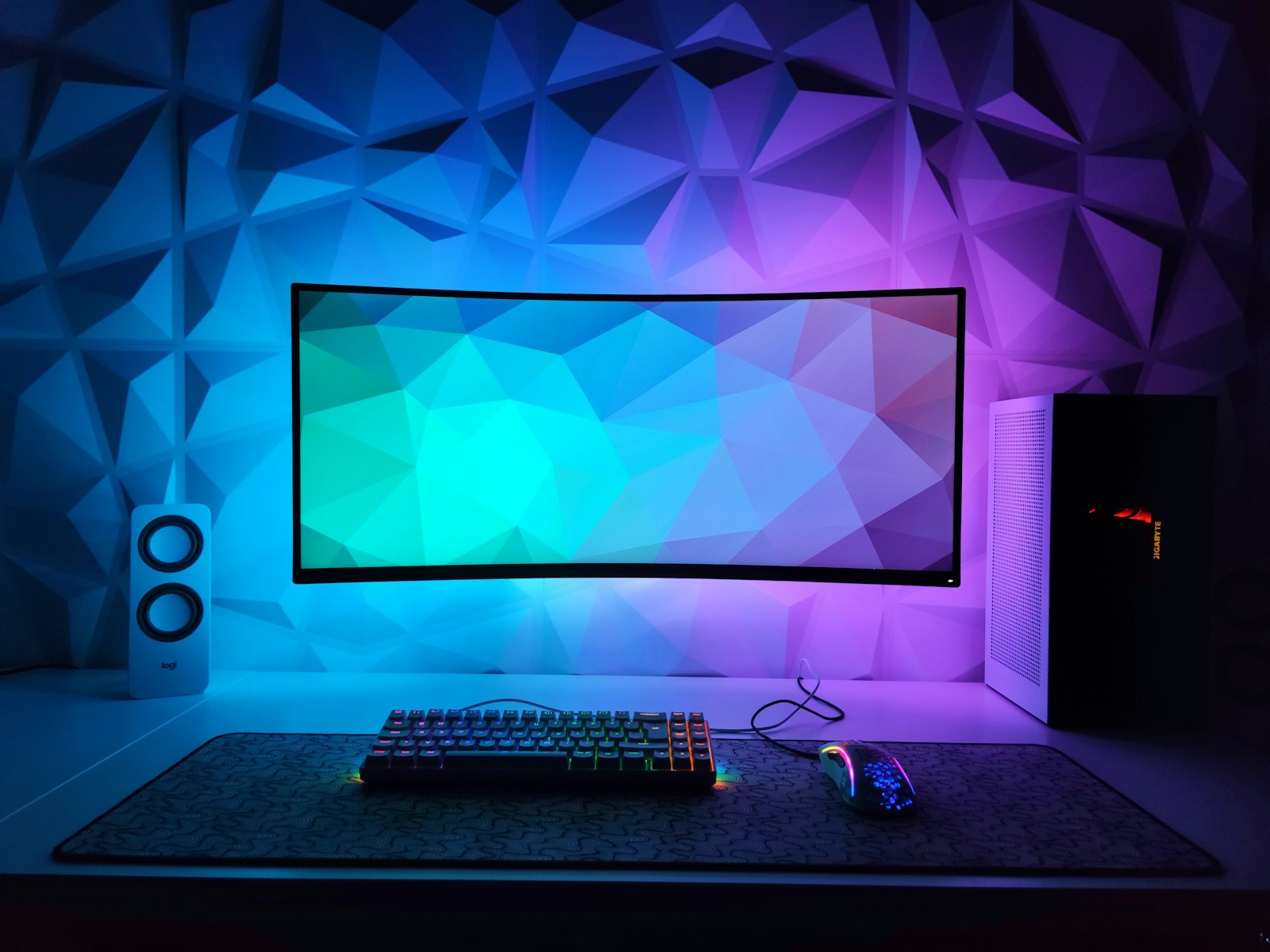
“Lebih penting konsisten + ngerti konsep, daripada sekadar ikut-ikutan setting.”
Dengan budget sekitar Rp 8-10 juta, kamu sudah bisa rakit PC gaming yang mampu拿到 144+ FPS di game esports seperti Valorant dan CS2. Komponen kunci di range ini adalah Ryzen 5 5600 paired dengan RTX 4060, plus 16GB RAM dan SSD 512GB.
Nggak sesulit yang kamu bayangkan. Selama kamu mengikuti langkah-langkah dengan hati-hati, baca manual motherboard, dan pastikan semua koneksi terpasang dengan benar, proses rakit PC bisa selesai dalam 1-2 jam. Yang paling penting adalah memahami kompatibilitas antar komponen.
Komponen yang nggak kompatibel biasanya nggak akan bisa terpasang sama sekali (misalnya DDR4 RAM di motherboard DDR5), atau PC akan hidup tapi nggak berjalan dengan optimal. Makanya penting banget cek kompatibilitas sebelum beli — terutama antara CPU, motherboard, dan RAM.
Ya, pasta termal wajib dipakai karena mengisi celah microscopic antara permukaan CPU dan heatsink cooler. Tanpa pasta termal, transfer panas dari CPU ke cooler nggak efisien dan suhu bisa melonjak drastis. Kamu nggak perlu beli pasta termal mahal — yang penting penggunaannya benar (tipis dan merata).
Dengan perawatan yang baik — rutin bersihkan debu, pastikan cooling berjalan optimal, dan jangan biarkan PC överheat — sebuah PC gaming rakitan bisa bertahan 5-7 tahun atau lebih. Kamu juga bisa upgrade komponen secara bertahap tanpa harus ganti seluruh sistem.
Nggak ada hubungannya sama sekali. Esports itu tentang skill, dedikasi, dan latihan — bukan gender. Selama kamu punya passion untuk gaming kompetitif dan mau belajar, kamu bisa jadi pro player.
Kalau kamu punya pengalaman atau trik soal cara merakit pc gaming esports, drop di komentar ya — biar kita saling bantu komunitas.



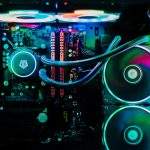
[…] Cara Merakit PC Gaming Esports untuk Pemula: Panduan Lengkap dari Nol sampai Rakit Sendiri […]
[…] Cara Merakit PC Gaming Esports untuk Pemula: Panduan Lengkap dari Nol sampai Rakit Sendiri […]
[…] Cara Merakit PC Gaming Esports untuk Pemula: Panduan Lengkap dari Nol sampai Rakit Sendiri […]