Physical Address
304 North Cardinal St.
Dorchester Center, MA 02124
Physical Address
304 North Cardinal St.
Dorchester Center, MA 02124

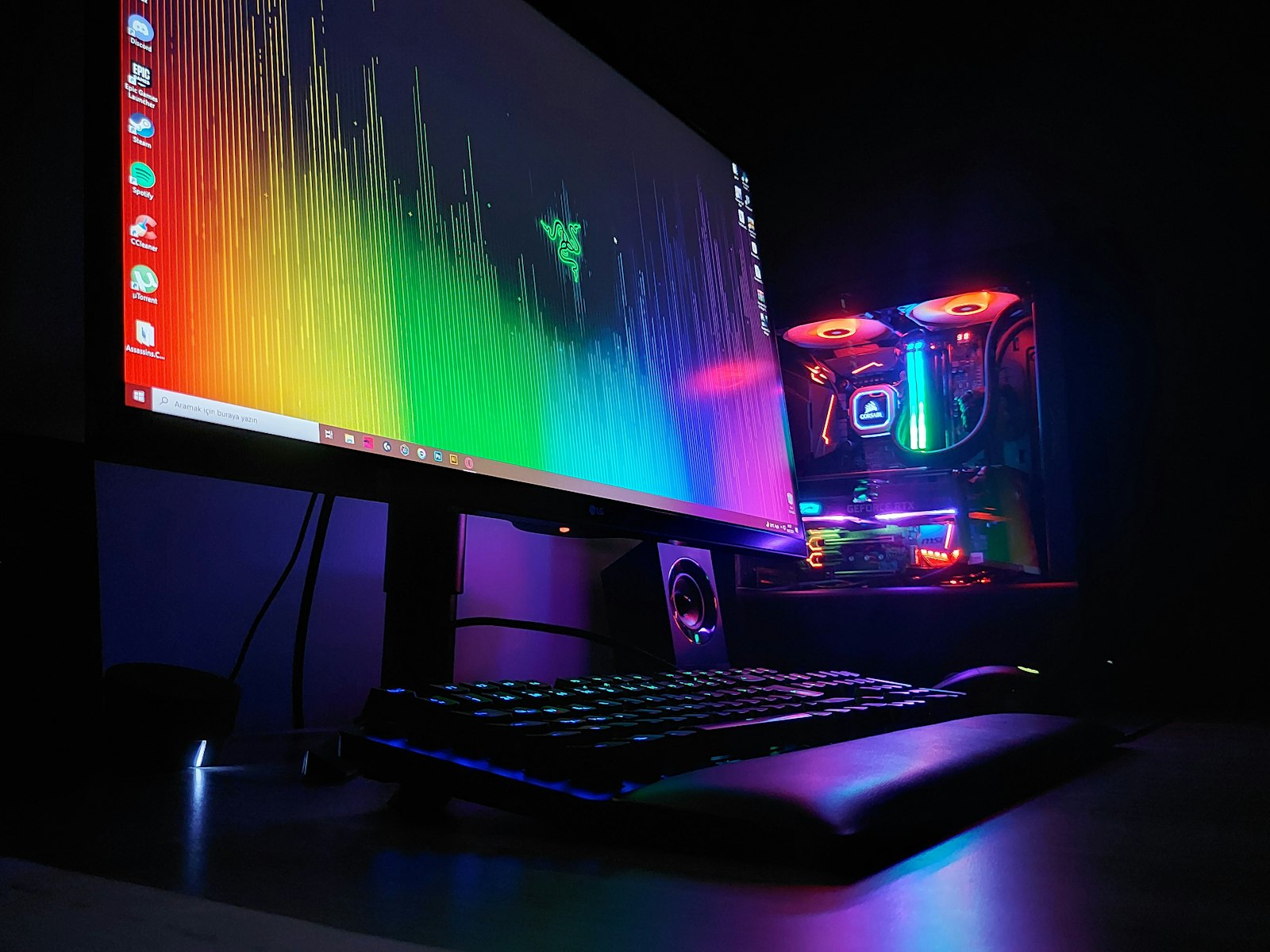
GPU menjadi komponen paling krusial untuk pengalaman gaming yang mulus. Namun, memiliki kartu grafis powerful saja tidak cukup jika kamu tidak tahu cara mengoptimalkannya. Artikel ini membahas panduan lengkap optimasi GPU untuk gaming di tahun 2025.
cara optimasi gpu gaming 2025 lagi sering dicari karena pemain pengin dapet pengalaman terbaik tapi tetap hemat dan aman. Di artikel ini kita bahas poin penting + rangkuman dari sumber terbaru, terus lanjut ke langkah yang bisa langsung kamu praktekkan.
Di era gaming 2025, GPU (Graphics Processing Unit) bukan sekadar komponen tambahan. Kartu grafis modern seperti NVIDIA RTX 4090, AMD RX 7900 XTX, atau bahkan GPU mid-range seperti RTX 4060 dan RX 7600 memiliki kemampuan yang luar biasa. Namun, kemampuan hardware saja tidak cukup tanpa optimasi yang tepat.
Ketika kamu membeli GPU mahal tapi tidak dioptimalkan, performanya bisa turun drastis. Bayangkan saja, GPU yang seharusnya menghasilkan 120 FPS malah hanya memberikan 60 FPS karena pengaturan yang salah. Ini berarti kamu desperdisi uang jutaan rupiah untuk hardware yang tidak bekerja maksimal.
Optimasi GPU bukan hanya soal mendapatkan frame rate tertinggi. Lebih dari itu, kamu juga harus memastikan kartu grafis tetap bekerja dalam suhu yang aman, tidak throttling, dan tidak mengonsumsi daya berlebihan. Semua ini bisa dicapai dengan pengaturan yang tepat.
Berdasarkan pengalaman bertahun-tahun menguji berbagai GPU, kami menemukan bahwa optimasi yang tepat bisa meningkatkan performa gaming hingga 30% tanpa upgrade hardware. Ini adalah cara paling cost-effective untuk memaksimalkan investasi GPU kamu.
Sebelum masuk ke optimasi lanjutan, hal paling dasar yang sering diabaikan adalah update driver. Driver adalah software yang menghubungkan sistem operasi dengan hardware GPU kamu. Driver yang outdated bisa menyebabkan berbagai masalah:
Tips tambahan: untuk gamers yang sering main game competitive seperti Valorant atau CS2, sebaiknya gunakan driver version yang sudah terbukti stabil. Kadang driver beta bisa menyebabkan masalah stability yang tidak diinginkan.
Setelah driver terupdate, langkah selanjutnya adalah mengatur pengaturan grafik di dalam game. Banyak gamers yang langsung max semua setting tanpa mempertimbangkan dampaknya terhadap performa. Ini bisa menyebabkan GPU bekerja terlalu keras dan menghasilkan frame rate yang tidak optimal.
Untuk panduan lebih detail tentang pengaturan grafik game PC, kamu bisa baca artikel kami tentang Tutorial Lengkap: Cara Atur Pengaturan Grafik Game di PC 2025 untuk Performa Maksimal.
1. Resolution Scale / Internal Resolution
Ini adalah faktor paling signifikan yang mempengaruhi performa GPU. Menurunkan resolution dari 4K ke 1440p bisa meningkatkan FPS secara dramatis. Jika GPU kamu struggle, turunkan resolution scale ke 75-80% untuk balance yang baik antara visual dan performa.
2. Ray Tracing dan Path Tracing
Teknologi ray tracing memberikan visual yang lebih realistis tapi sangat berat untuk GPU. Game seperti Cyberpunk 2077, Alan Wake 2, dan Metro Exodus Enhanced Edition menggunakan path tracing yang bahkan lebih berat. Jika GPU kamu mid-range, pertimbangkan untuk menonaktifkan fitur ini atau gunakan setting “Quality” bukan “Overdrive”.
3. Anti-Aliasing
FXAA dan TAA cukup ringan dan bisa memberikan hasil visual yang decent. Tapi MSAA dan SSAA sangat berat. Untuk gaming kompetitif, kamu bisa sepenuhnya menonaktifkan anti-aliasing karena fokus pada frame rate lebih penting.
Pro tip: Gunakan DLSS (NVIDIA) atau FSR (AMD) untuk meningkatkan frame rate tanpa mengorbankan kualitas visual secara signifikan. Teknologi upscaling ini menggunakan AI untuk menghasilkan gambar yang tajam mesmo pada resolusi yang lebih rendah.
Selain pengaturan in-game, kamu juga bisa mengoptimalkan GPU melalui panel kontrol NVIDIA Control Panel atau AMD Radeon Settings. Pengaturan ini memberikan kontrol lebih granular terhadap cara GPU bekerja.
Pengaturan panel kontrol ini sangat powerful dan sering diabaikan oleh banyak gamers. Dengan mengatur ini dengan tepat, kamu bisa squeeze extra performance dari GPU yang sama.
GPU yang overheat akan mengalami thermal throttling, yaitu penurunan performa otomatis untuk mencegah kerusakan. Ini berarti meskipun kamu memiliki GPU high-end, performanya bisa turun drastis ketika suhu terlalu tinggi.
Untuk panduan detail tentang pendinginan dan monitoring suhu, baca juga artikel kami tentang Cara Kalibrasi Monitor Gaming 2025: Pengaturan Warna & Refresh Rate Biar Game Terlihat Lebih Tajam! yang juga membahas aspek visual gaming.
Jika GPU kamu consistently running di atas 85°C, segera periksa sistem pendinginan. Ini bisa berarti heatsink tidak contact dengan baik, fan sudah lemah, atau thermal paste sudah kering.
Overclocking adalah proses meningkatkan clock speed GPU di atas setting factory untuk mendapatkan performa ekstra. Ini bisa memberikan peningkatan FPS yang signifikan, tapi juga membawa risiko jika tidak dilakukan dengan benar.
Perlu diingat bahwa tidak semua GPU bisa di-overclock dengan sama hasilnya. Kualitas chip silicon bervariasi, dan ada yang disebut “silicon lottery” – beberapa GPU bisa mencapai clock lebih tinggi dari yang lain dengan voltage yang sama.
Warning: Overclocking bisa membatalkan warranty GPU kamu. Selalu catat setting original sebelum mengubah apapun. Dan ingat, peningkatan performa dari overclock biasanya sekitar 5-15%, tidak drastis seperti upgrade GPU.
Untuk memastikan semua optimasi berjalan efektif, kamu perlu monitoring yang tepat. Monitoring membantu kamu memahami apakah GPU bekerja optimal atau ada bottleneck.
Metrics penting yang harus kamu monitor:
Dengan data monitoring ini, kamu bisa fine-tune pengaturan untuk mendapatkan pengalaman gaming terbaik dari GPU yang kamu miliki.
Untuk gamers yang fokus pada game kompetitif seperti Valorant, CS2, Dota 2, atau League of Legends, prioritas berbeda. Di sini, frame rate tinggi dan input lag rendah lebih penting dari visual quality.
Untuk informasi lebih lanjut tentang gaming kompetitif dan teknologi terbaru di industri ini, baca artikel kami tentang Future Games Show 10 Juni 2026: 40 Game dan 10 World Premiere yang Bikin Gamer Wajib Nonton.
Yang perlu diingat, di competitive gaming, setiap milidetik counts. Dengan optimasi yang tepat, kamu bisa mendapatkan competitive advantage tanpa harus upgrade hardware.
Meskipun sudah dioptimalkan, masalah GPU bisa tetap terjadi. Berikut troubleshooting untuk masalah yang sering встречаться.
Penyebab: Refresh rate monitor tidak sinkron dengan frame rate GPU
Solusi: Aktifkan G-Sync (NVIDIA) atau FreeSync (AMD) di monitor settings dan enable di game. Alternatif lain adalah mengaktifkan V-Sync meskipun ini bisa menambah input lag.
Penyebab: Thermal throttling karena GPU overheat
Solusi: Periksa suhu GPU, pastikan fan berfungsi dengan baik, bersihkan dust, dan pastikan airflow case memadai. Repaste thermal compound jika perlu.
Penyebab: Driver corrupt, overclock terlalu agresif, atau GPU defective
Solusi: Update atau reinstall driver. Jika overclock, turunkan setting. Jika masih terjadi, bisa jadi ada masalah hardware yang perlu service.
Penyebab: Kabel power tidak terpasang, driver corrupt, atau slot PCIe bermasalah
Solusi: Pastikan semua power connectors terpasang. Coba clean install driver. Jika tidak terdeteksi di BIOS, coba pasang di slot PCIe lain atau test di PC lain.
Optimasi GPU adalah proses berkelanjutan. Bukan hanya sekali set and forget, tapi kamu perlu terus monitor dan menyesuaikan berdasarkan game yang kamu mainkan dan hardware yang kamu punya.
Berikut ringkasan langkah optimasi yang sudah kita bahas:
Jika kamu mengikuti semua panduan di atas, kamu bisa memaksimalkan performa GPU kamu tanpa harus upgrade. Ini adalah investasi waktu yang worth it untuk setiap gamer.
Untuk topik lain seputar gaming technology dan optimasi, kamu juga bisa baca artikel kami tentang Rahasia Optimasi Performa Game PC 2025: Tips Jitu Biar Main Game Lancar Tanpa Lag! yang membahas tips tambahan untuk pengalaman gaming terbaik.
Artikel ini disusun berdasarkan informasi dari berbagai sumber terpercaya di industri teknologi dan gaming:
Sumber-sumber ini memberikan insight tentang teknologi grafis modern, optimasi kompresi gambar, dan perkembangan web technology yang relevan dengan industri gaming dan graphics processing.
“Lebih penting konsisten + ngerti konsep, daripada sekadar ikut-ikutan setting.”
Suhu normal GPU saat gaming berkisar antara 60-80°C. Di bawah 85°C masih dianggap aman. Namun jika suhu konsisten di atas 85°C, sebaiknya periksa sistem pendinginan karena bisa menyebabkan thermal throttling dan kerusakan hardware.
Overclock GPU bisa dilakukan dengan aman asalkan kamu monitoring suhu dengan baik dan tidak melebihi 85°C. Gunakan increment kecil saat overclock dan selalu stress test sebelum penggunaan normal. Perlu diingat bahwa overclock bisa membatalkan warranty dan tidak semua GPU bisa di-overclock dengan hasil yang sama.
DLSS (NVIDIA) generally memberikan hasil lebih baik karena menggunakan dedicated Tensor cores untuk AI processing. Namun FSR (AMD) adalah open-source technology yang bisa digunakan di lebih banyak GPU termasuk NVIDIA. Pilihan tergantung pada GPU yang kamu punya dan game yang dimainkan.
Pertimbangkan budget, monitor resolution yang kamu gunakan, dan jenis game yang dimainkan. Untuk gaming 1080p, GPU mid-range sudah cukup. Untuk 1440p, butuh GPU yang lebih powerful. Untuk 4K, investasikan di GPU high-end. Selalu check benchmark dan review sebelum membeli.
Tidak perlu upgrade GPU setiap tahun kecuali kamu sangat demanding atau profesional. GPU modern bisa lasted 3-5 tahun dengan optimasi yang tepat. Upgrade sebaiknya dilakukan ketika ada peningkatan performa signifikan yang relevant untuk kebutuhan kamu, misalnya saat switch ke monitor dengan resolution lebih tinggi.
FPS drop setelah bermain beberapa menit biasanya disebabkan oleh thermal throttling. GPU yang overheat akan menurunkan clock speed untuk mencegah kerusakan, sehingga performa turun. Periksa suhu GPU dan pastikan pendinginan bekerja optimal. Bersihkan dust, periksa fan, dan pastikan thermal paste masih dalam kondisi baik.
Kalau kamu punya pengalaman atau trik soal cara optimasi gpu gaming 2025, drop di komentar ya — biar kita saling bantu komunitas.